
Sua loja virtual foi criada pela Agência PNZ e você quer cadastrar produtos sozinho, sem depender de ninguém? Neste guia, você aprende a cadastrar produtos no WooCommerce, o sistema de loja do WordPress: nome, descrição, fotos, categoria, preço, tamanhos, cores e estoque.
Além disso, o passo a passo para cadastrar produtos tem prints reais do painel de uma loja, com setas mostrando onde clicar. Leva de 10 a 20 minutos para cadastrar o primeiro produto.
O que você precisa antes de começar
- Seu usuário (ou e-mail) e senha do painel da loja.
- O endereço do painel da sua loja, enviado pela Agência PNZ.
- Um computador ou notebook (pelo celular é mais difícil enxergar os campos).
- As fotos do produto: formato WEBP, JPG ou PNG, quadradas (1080 × 1080 pixels) e com no máximo 1 MB cada.
- As informações do produto: nome, descrição, preço, tamanhos ou cores, estoque, peso e medidas da embalagem.
Produto simples ou produto variável: qual escolher?
Antes de cadastrar produtos na loja, saiba qual tipo escolher. Essa é a decisão mais importante do cadastro.
| Tipo | Quando usar | Exemplos |
|---|---|---|
| Produto simples | Não há variação de tamanho nem de cor. O preço é único. | Avental tamanho único, boné com regulagem, kit fechado |
| Produto variável | Há variação de tamanho e/ou cor. O cliente escolhe na hora da compra, e cada opção pode ter preço e estoque próprios. | Camisa nos tamanhos P, M, G e GG; calça nas cores preta e cinza |
Atributo é a característica que muda (tamanho, cor). Variação é cada opção que o cliente pode comprar (ex.: tamanho M).
Como cadastrar produtos no WooCommerce: passo a passo
Parte 1: entrar no painel para cadastrar produtos
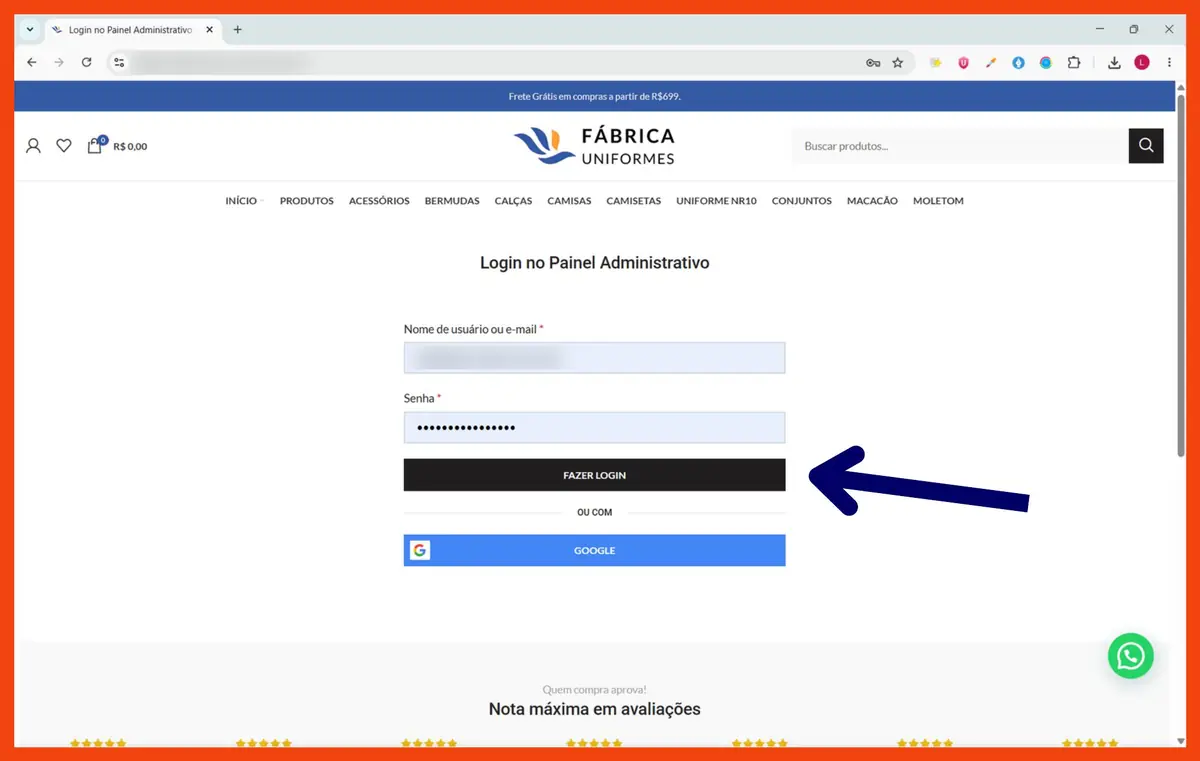
Passo 1: faça login no painel da loja
Acesse o endereço do painel da sua loja, digite seu usuário (ou e-mail) e sua senha e clique em FAZER LOGIN.
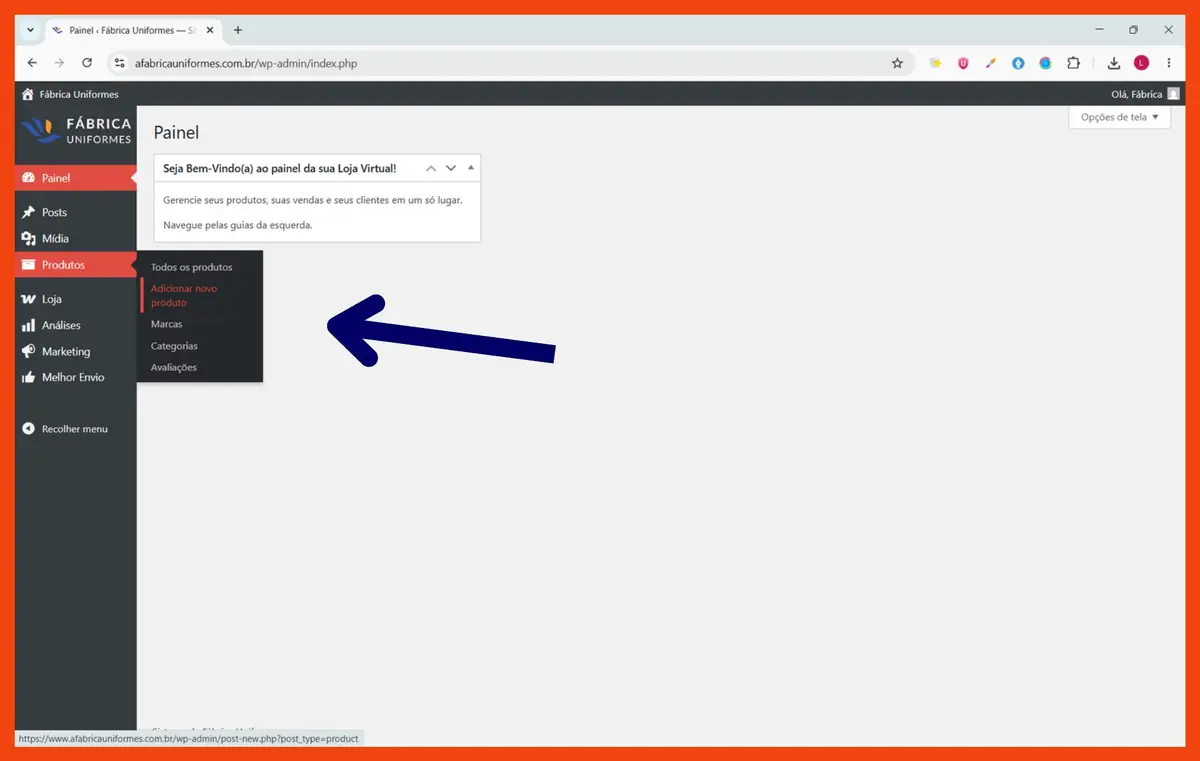
Passo 2: clique em Produtos e em Adicionar novo produto
Em seguida, no menu escuro do lado esquerdo, clique em Produtos e depois em Adicionar novo produto.
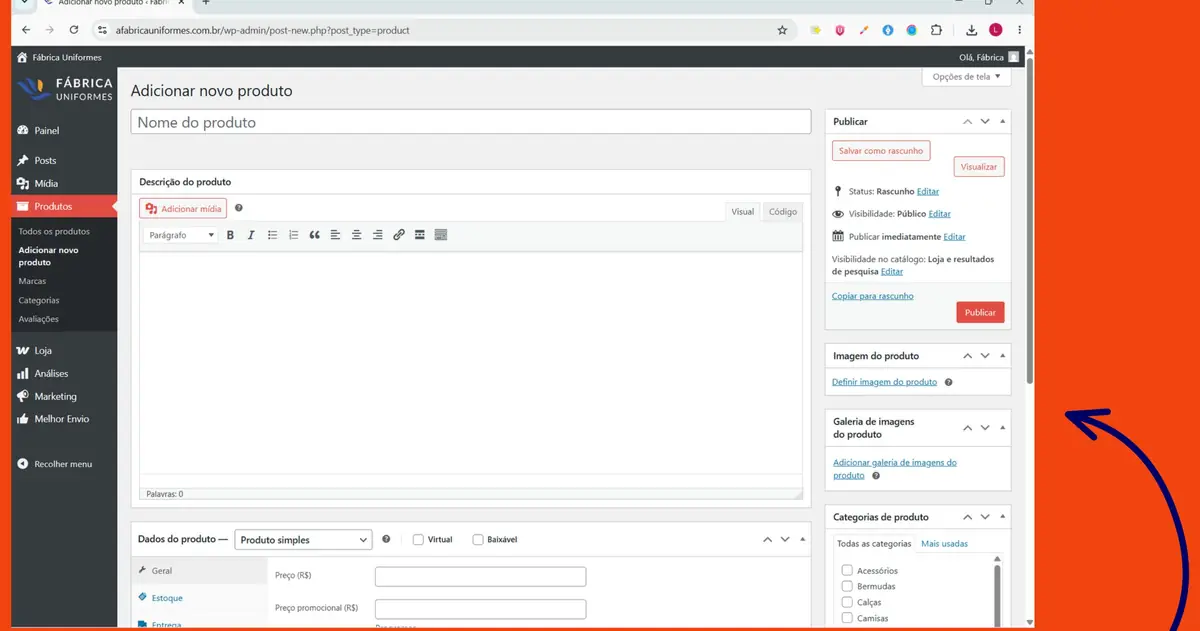
Este é o editor de produtos. O nome e a descrição ficam no centro, a caixa Dados do produto fica mais abaixo, e as caixas Publicar, fotos, categorias e marcas ficam na coluna da direita.
Parte 2: nome e descrições
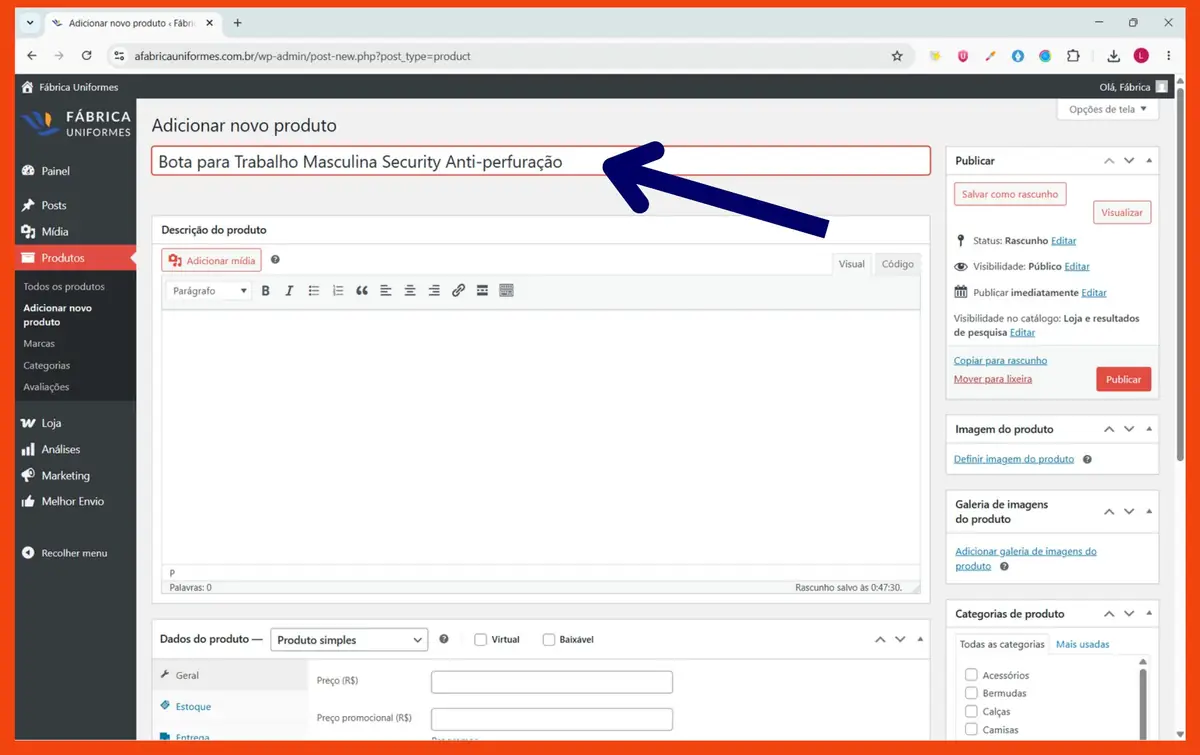
Passo 3: digite o nome do produto
No campo Nome do produto, digite o nome com até 50 letras, do jeito que o cliente procuraria. Ex.: Camisa Polo Piquet Azul Marinho.
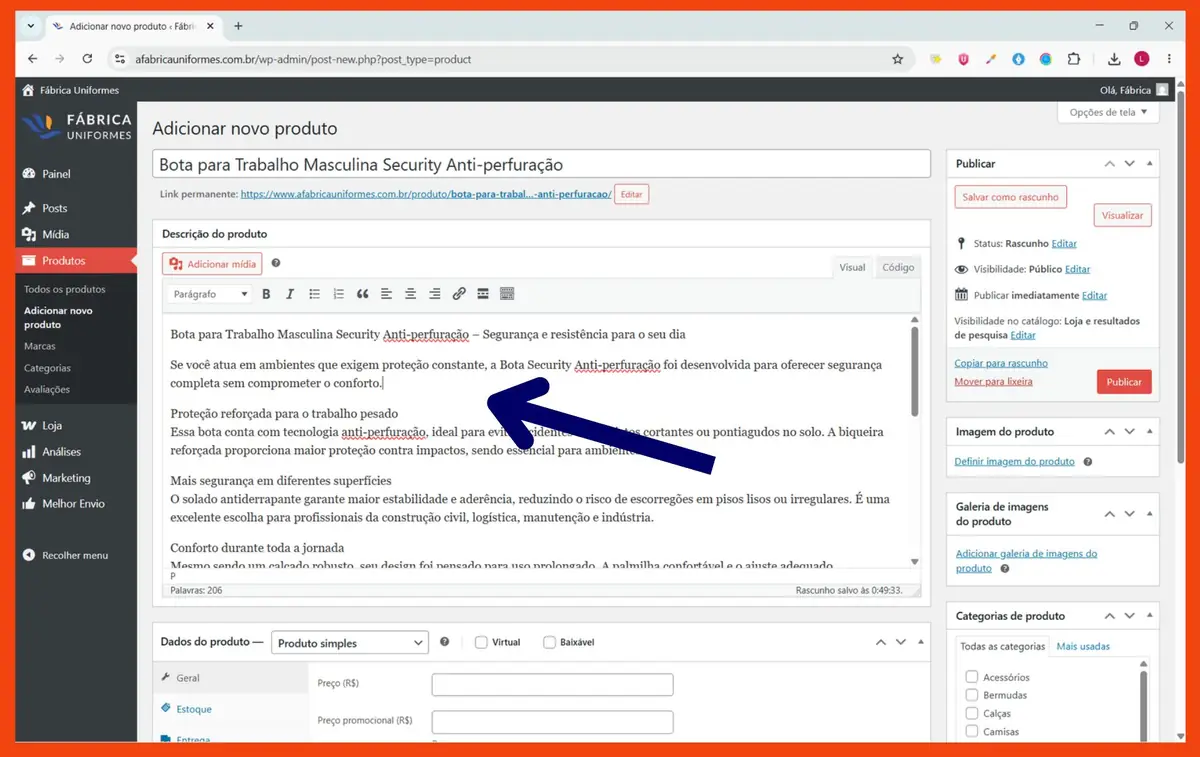
Passo 4: escreva a descrição completa
Depois, na caixa Descrição do produto, conte as características: tecido, composição, modelagem, proteção e cuidados de lavagem.
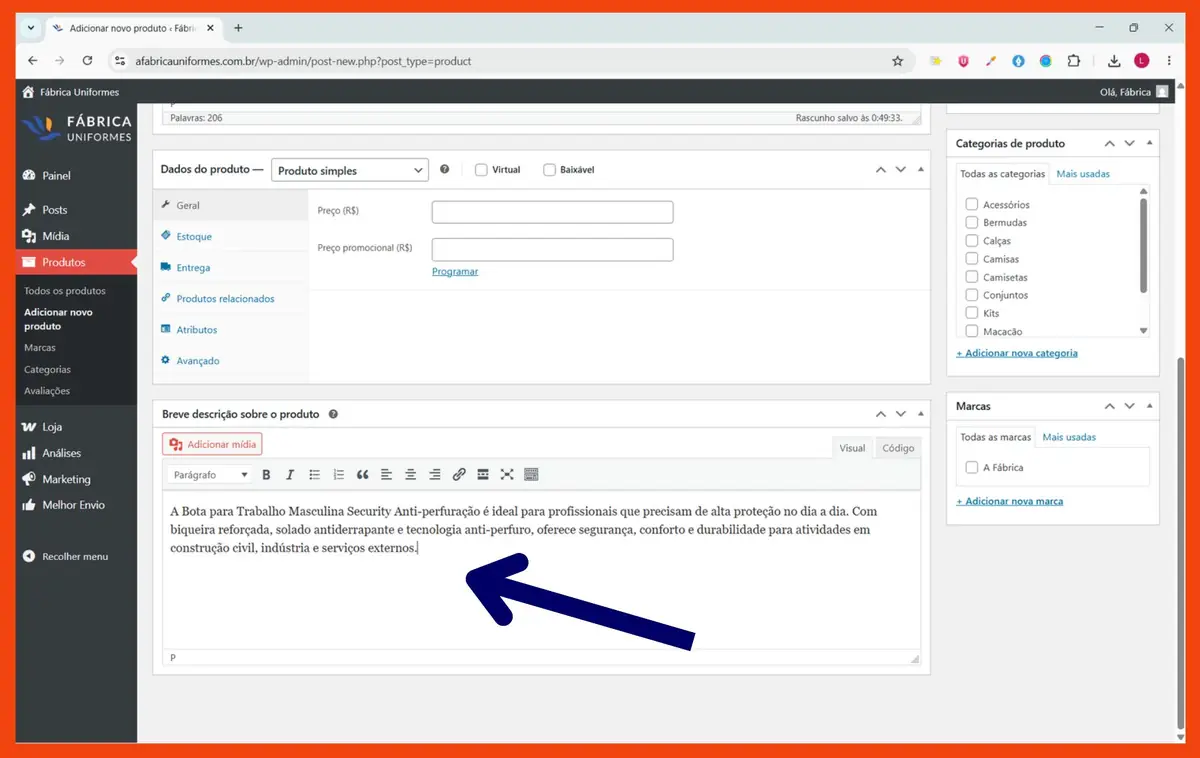
Passo 5: escreva a descrição curta
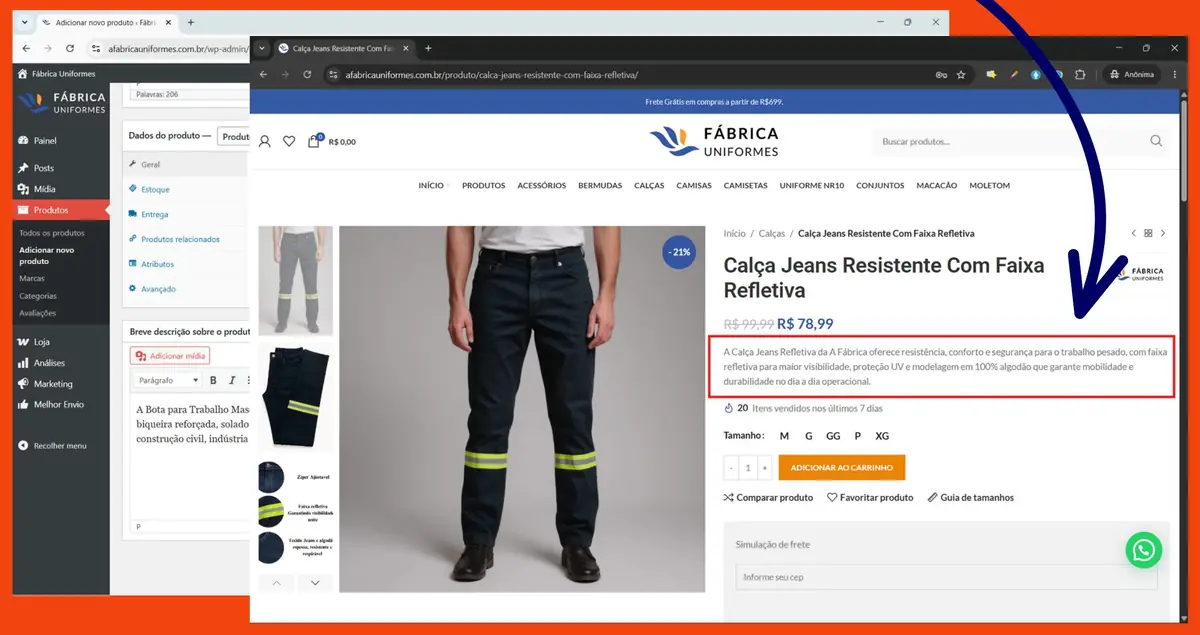
Role a tela até a caixa Breve descrição sobre o produto e escreva um resumo de 1 a 3 linhas. Ele aparece logo abaixo do nome e do preço, na página do produto.
Parte 3: fotos ao cadastrar produtos
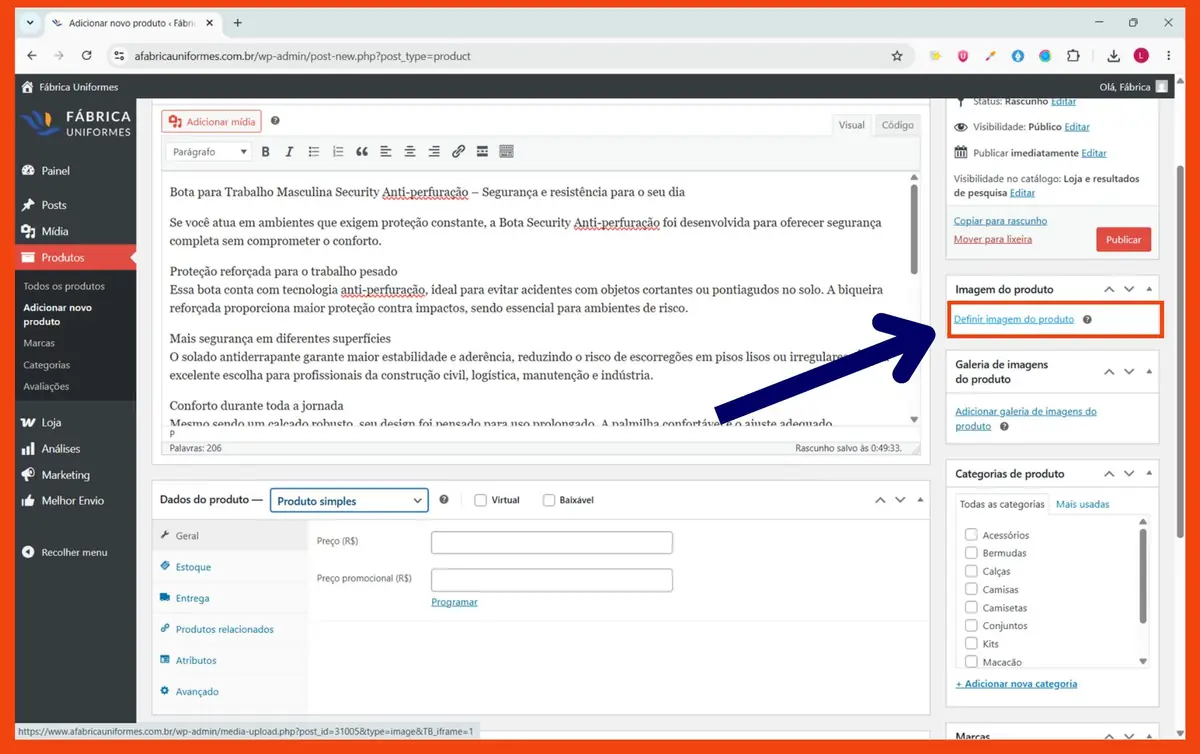
Passo 6: clique em Definir imagem do produto
Na caixa Imagem do produto, na coluna da direita, clique em Definir imagem do produto. Essa é a foto principal da vitrine.
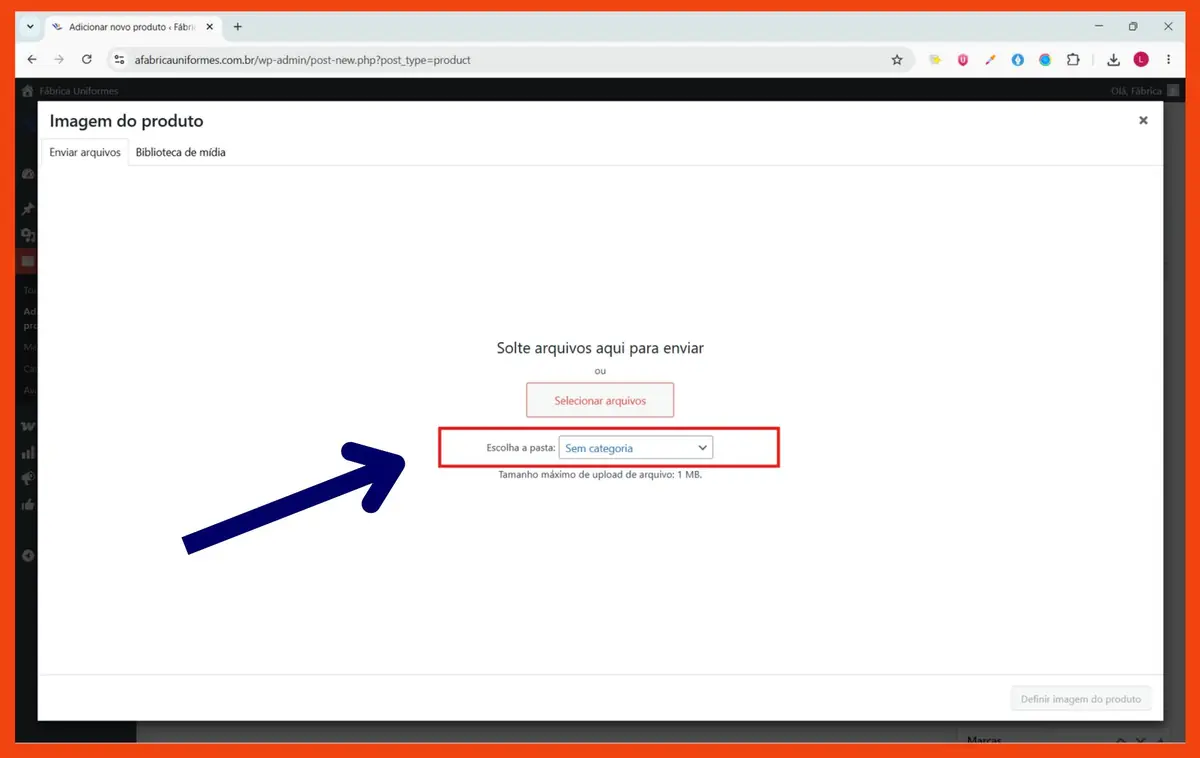
Passo 7: escolha a pasta das fotos
Na janela que abrir, clique em Sem categoria, ao lado de Escolha a pasta.
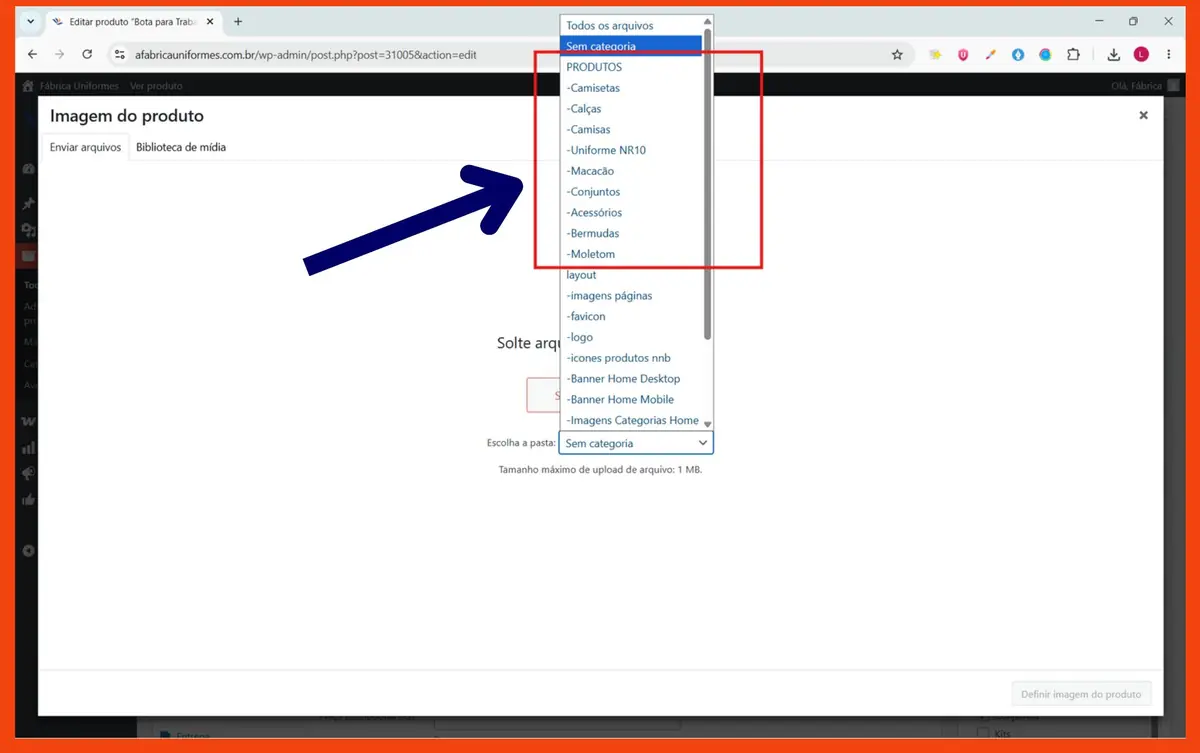
Passo 8: selecione a pasta PRODUTOS
Depois, selecione a pasta PRODUTOS ou uma das categorias. Isso organiza as fotos.
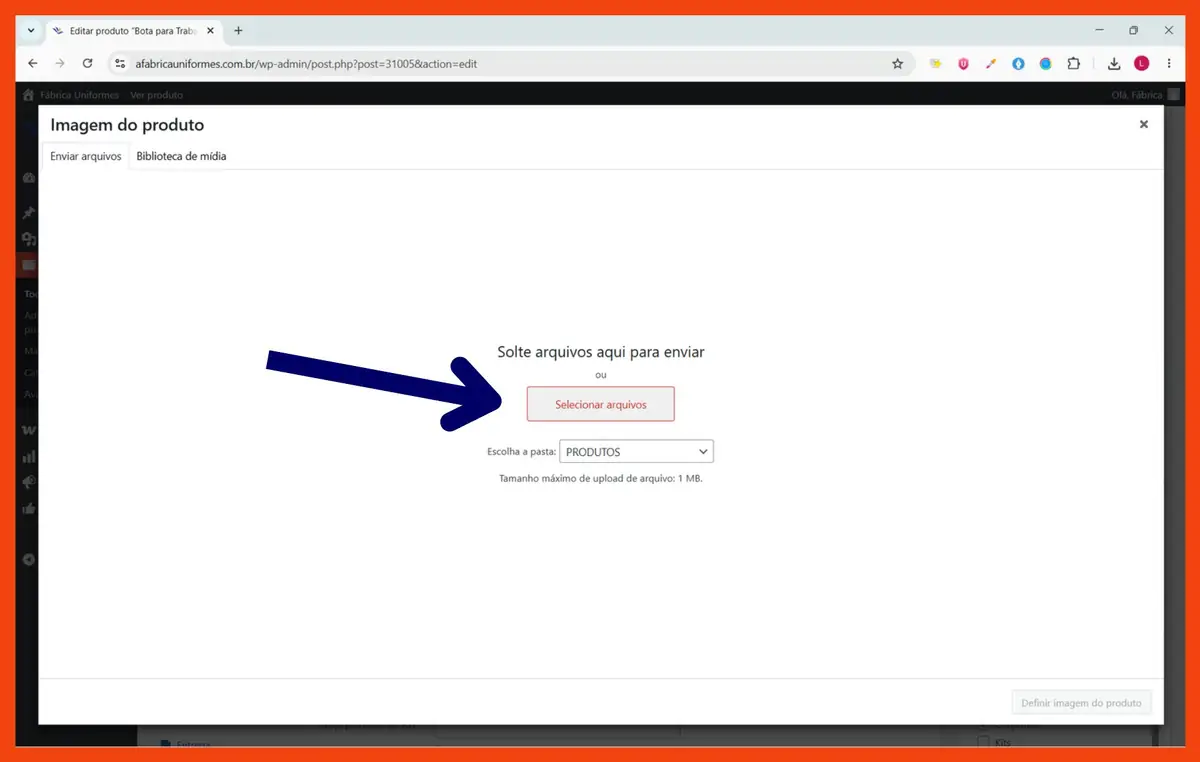
Passo 9: clique em Selecionar arquivos
Então, clique em Selecionar arquivos para enviar a foto do seu computador.
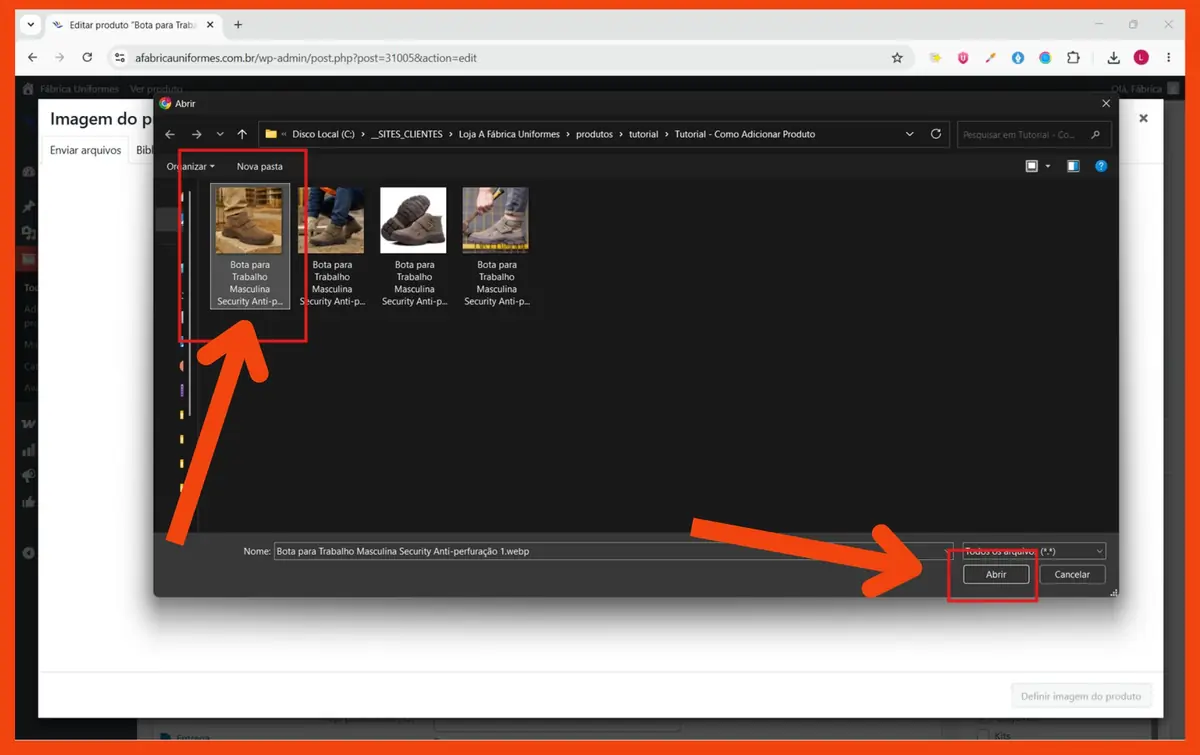
Passo 10: escolha a foto e clique em Abrir
Clique na foto e depois em Abrir. Use WEBP, JPG ou PNG, quadrada e com no máximo 1 MB.
Passo 11: clique em Definir imagem do produto
Em seguida, confira se a foto enviada está selecionada (borda azul) e clique em Definir imagem do produto.
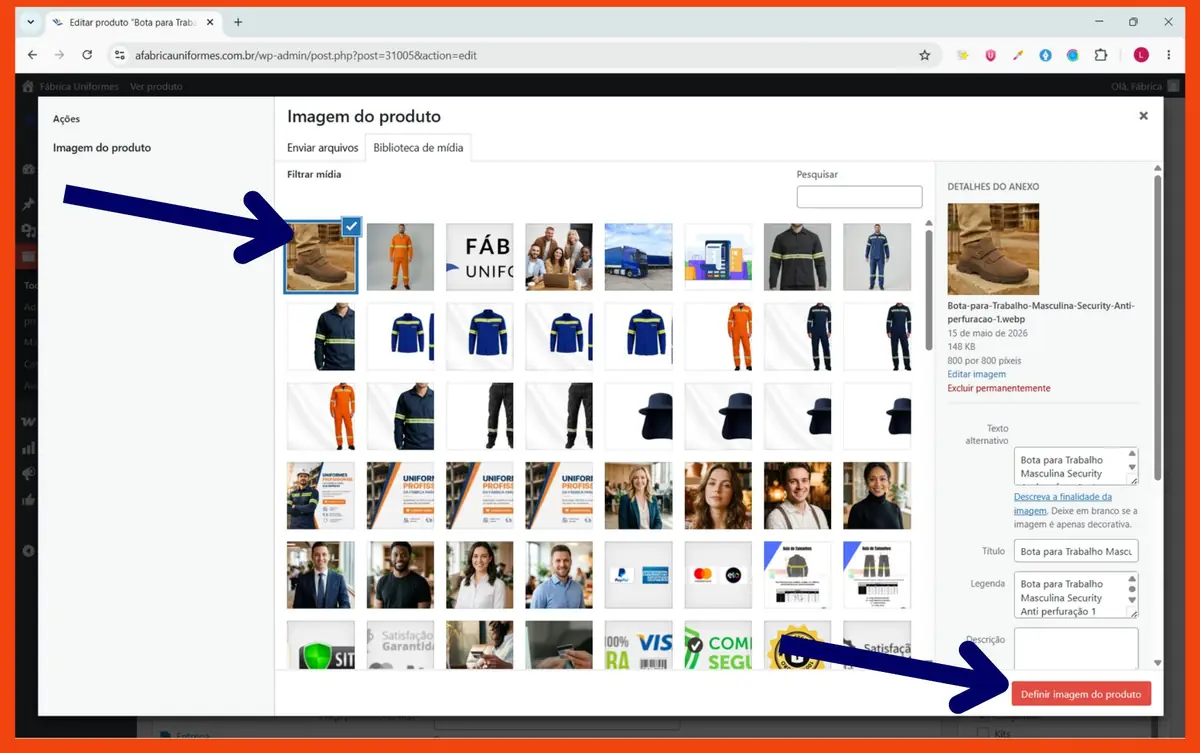
Passo 12: clique em Adicionar galeria de imagens do produto
Além disso, para as outras fotos (costas, detalhes, etiqueta), clique em Adicionar galeria de imagens do produto.
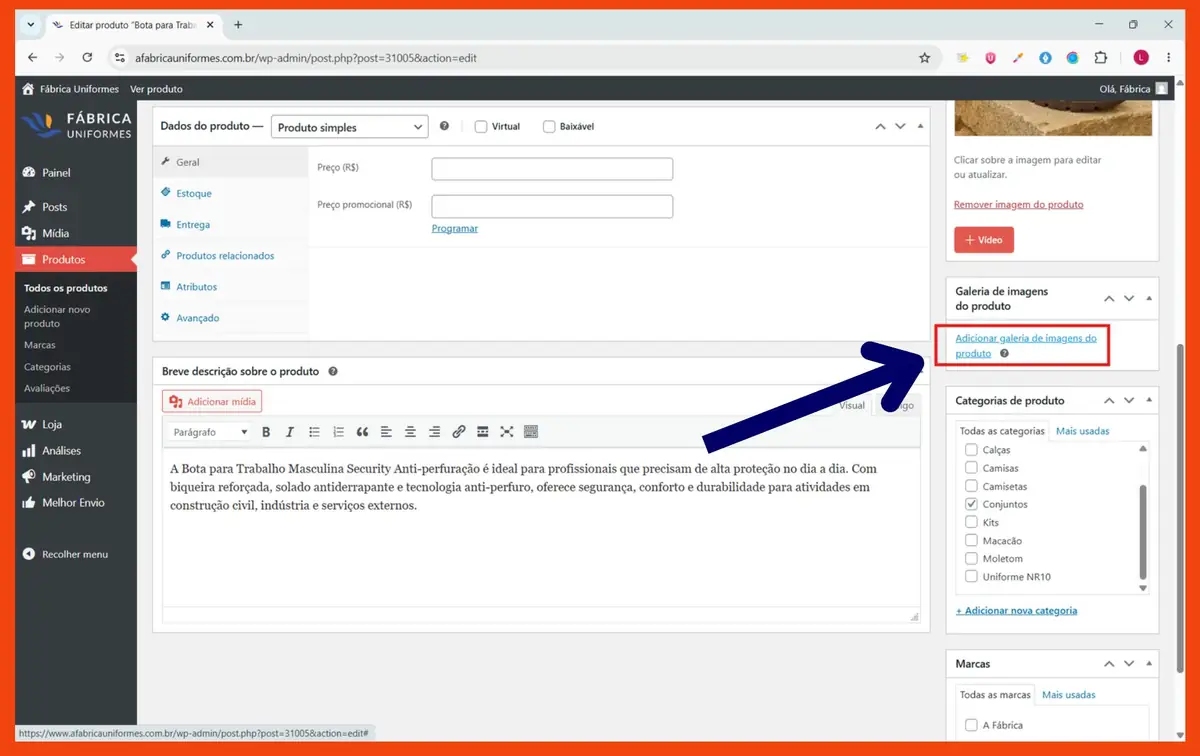
Passo 13: envie as fotos da galeria
Clique em Enviar arquivos (1), escolha a pasta PRODUTOS (2) e clique em Selecionar arquivos (3).
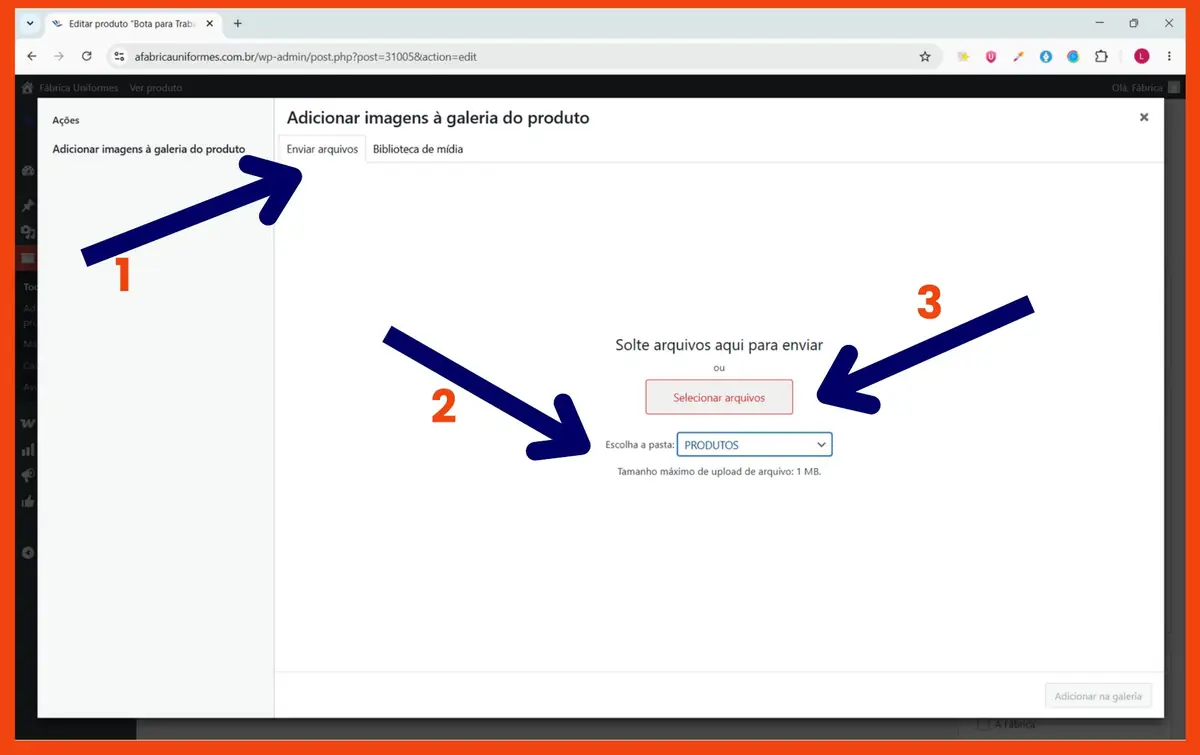
Passo 14: selecione as fotos e clique em Abrir
Para escolher várias fotos de uma vez, segure a tecla Ctrl e clique em cada uma. Depois, clique em Abrir.
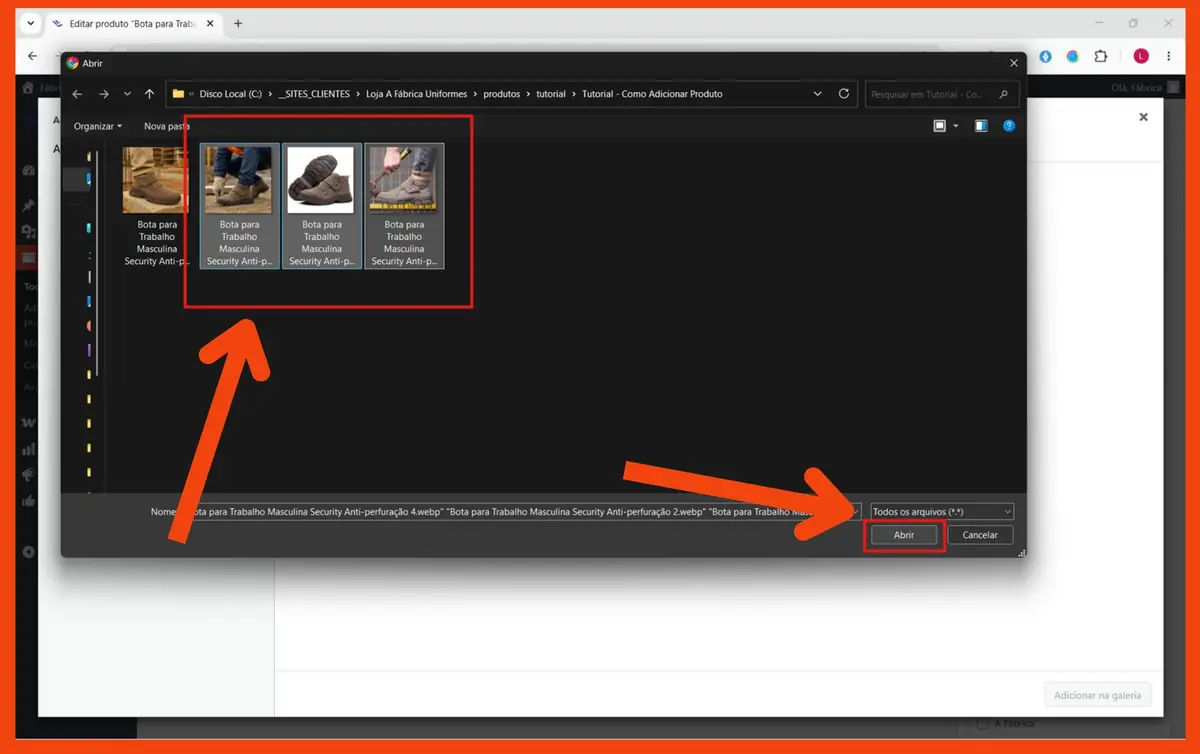
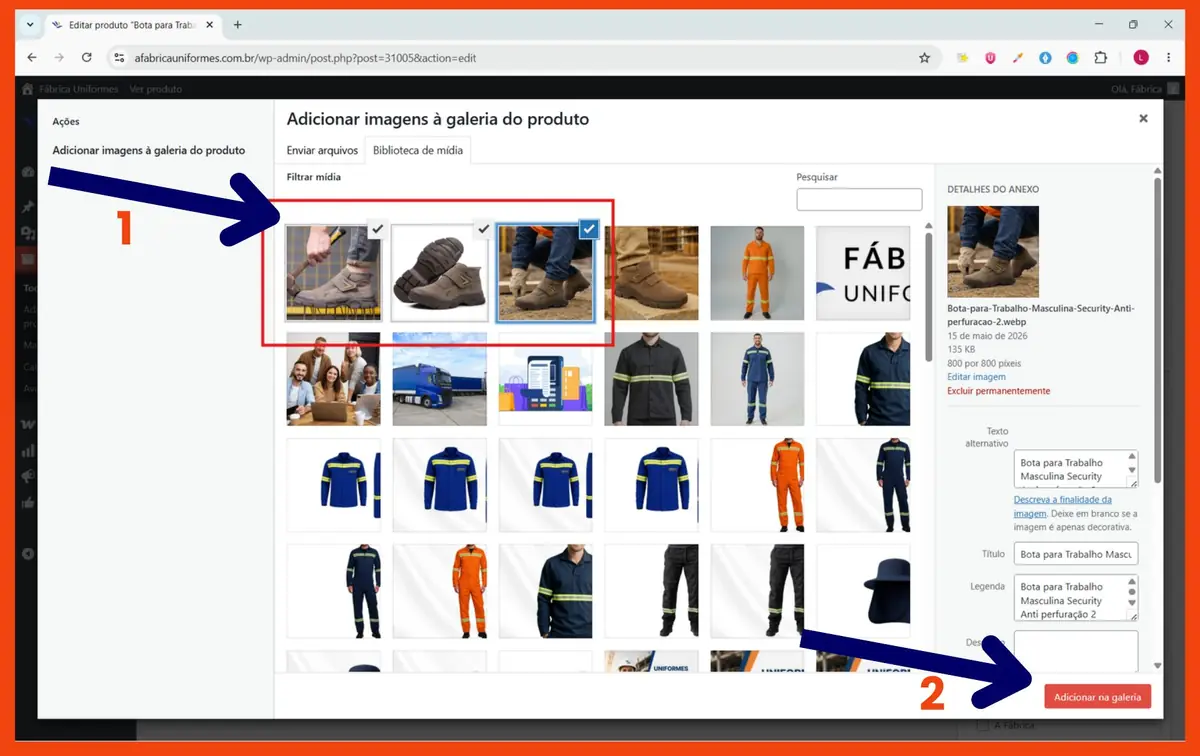
Passo 15: clique em Adicionar na galeria
Confira se todas as fotos estão marcadas com “✓” e clique em Adicionar na galeria.
Parte 4: categoria, marca e tipo de produto
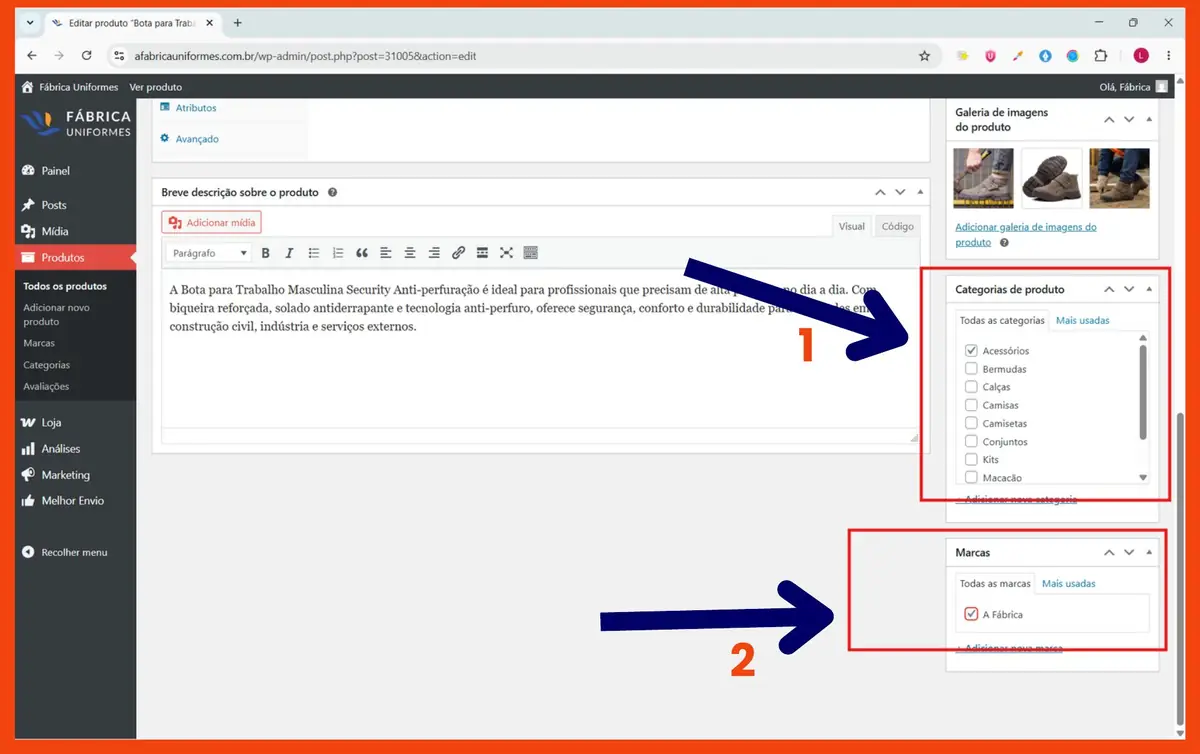
Passo 16: marque a categoria e a marca
Agora, na coluna da direita, marque a Categoria do produto (1) e a Marca (2).
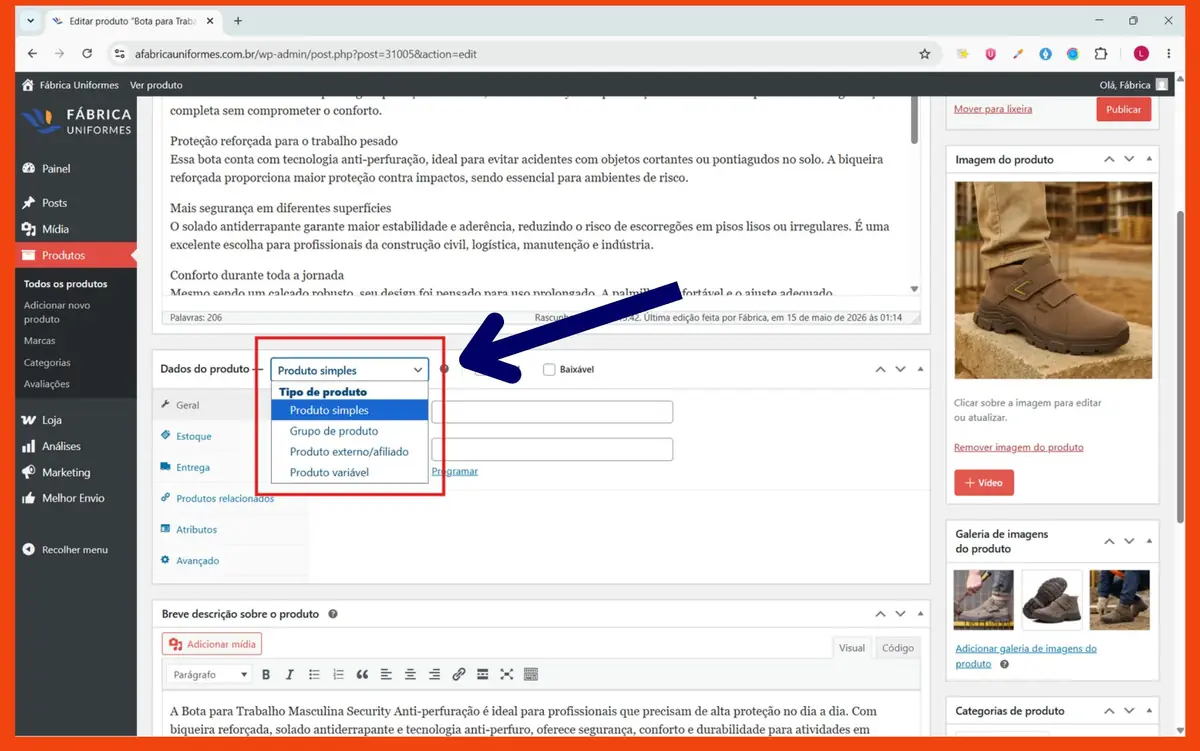
Passo 17: escolha o tipo de produto
Na caixa Dados do produto, escolha Produto simples (siga o caminho A) ou Produto variável (siga o caminho B).
Caminho A: cadastrar produtos simples
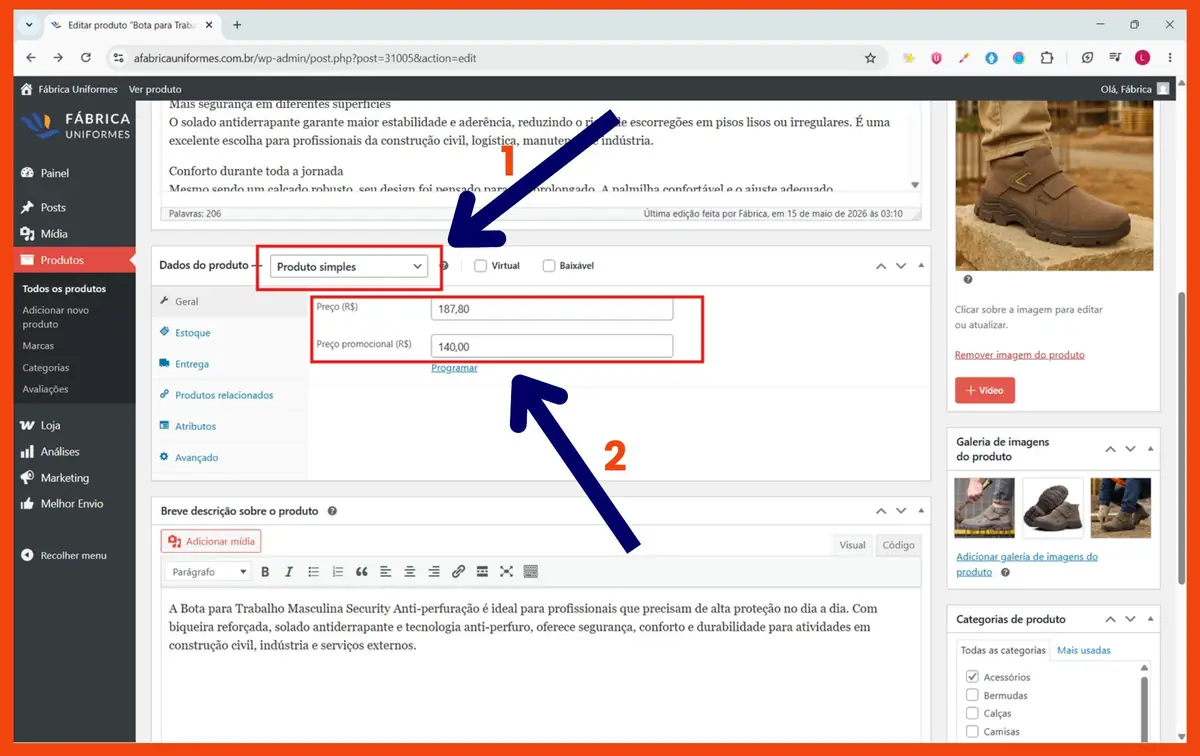
Passo A1: escolha Produto simples e digite o preço
Na aba Geral, digite o valor em Preço (R$), com vírgula nos centavos. Em promoção? Use Preço promocional (R$) e, se quiser, Programar para definir datas.
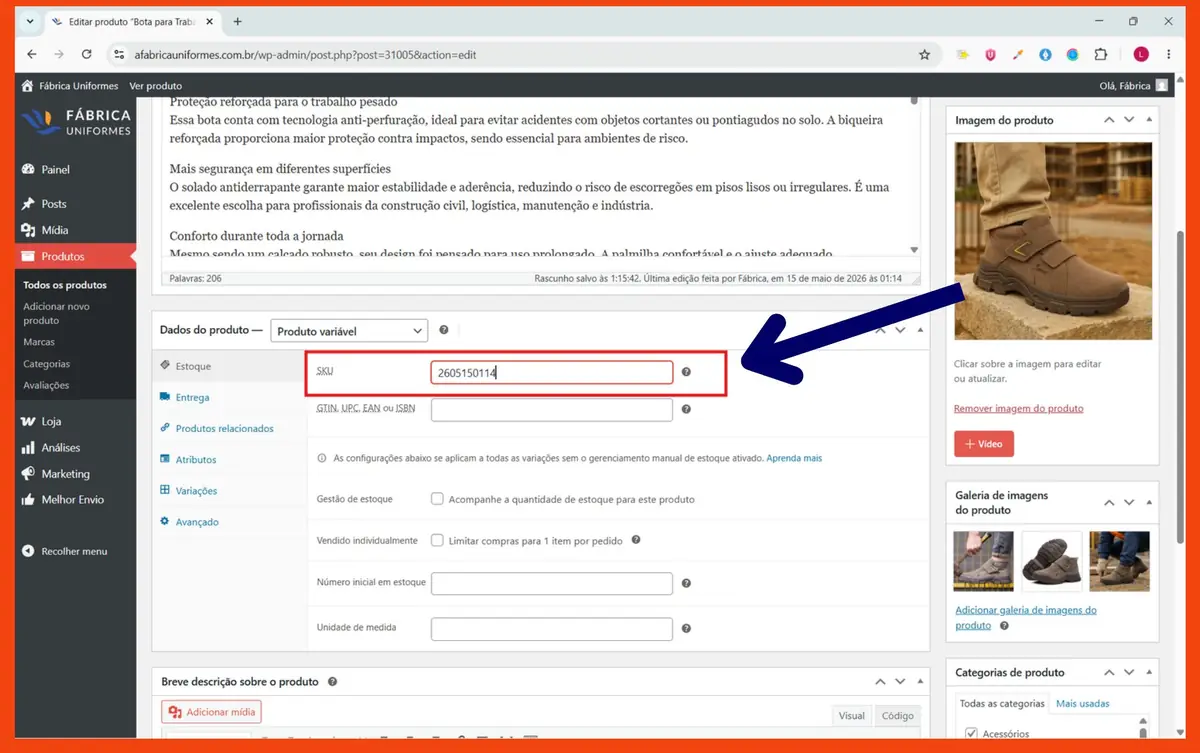
Passo A2: preencha o SKU e o estoque
Na aba Estoque, digite o código interno em SKU (opcional) e marque Acompanhe a quantidade de estoque para este produto para informar a quantidade.
Passo A3: digite o peso e as medidas
Na aba Entrega, preencha Peso (kg) e Dimensões do produto embalado. Sem eles, o cálculo do frete pode dar erro.
Caminho B: cadastrar produtos variáveis (tamanhos e cores)
Nos prints, o exemplo usa a cor (Preto e Cinza). Para tamanhos (P, M, G, GG), os passos são os mesmos.
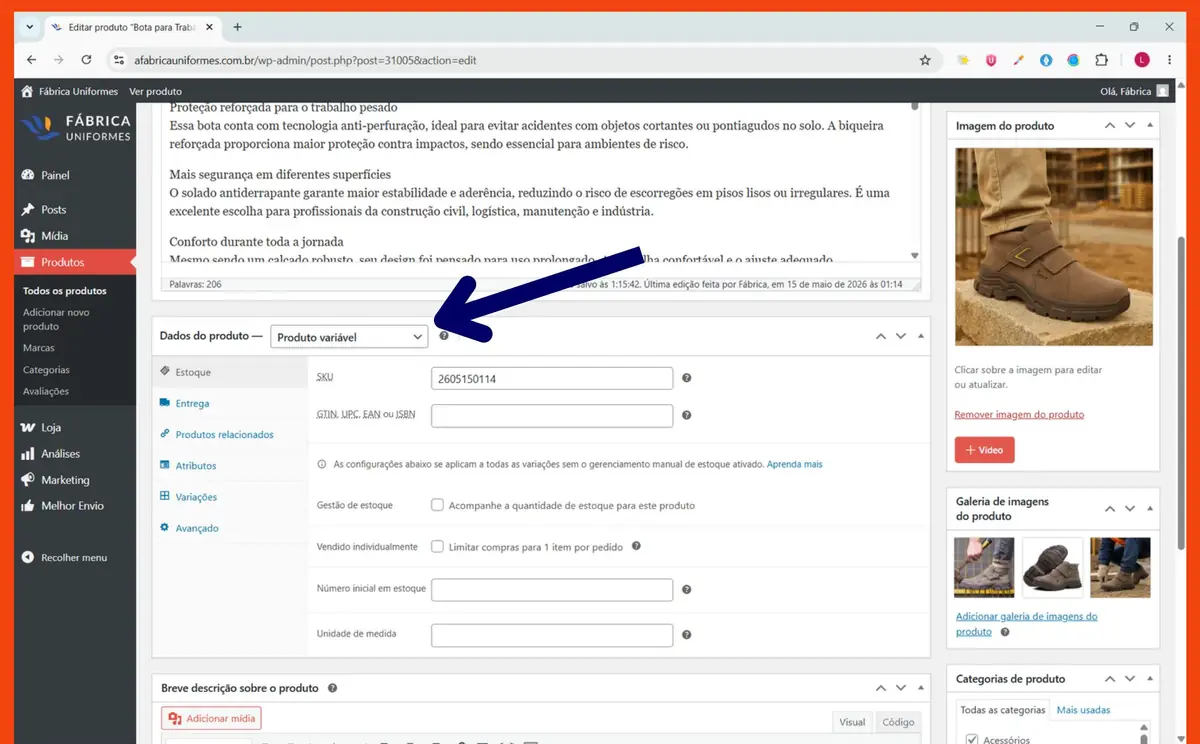
Passo B1: selecione Produto variável
Na caixa Dados do produto, selecione Produto variável.
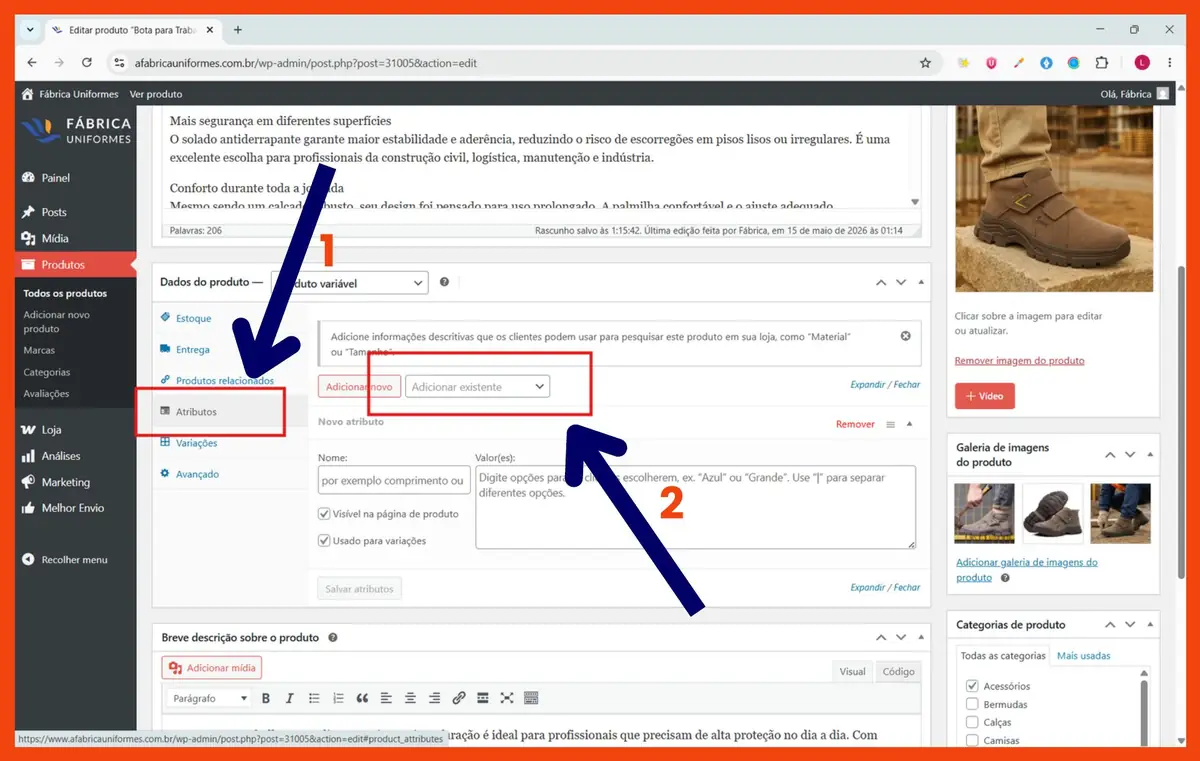
Passo B2: clique em Atributos e em Adicionar existente
Clique na aba Atributos (1) e depois em Adicionar existente (2).
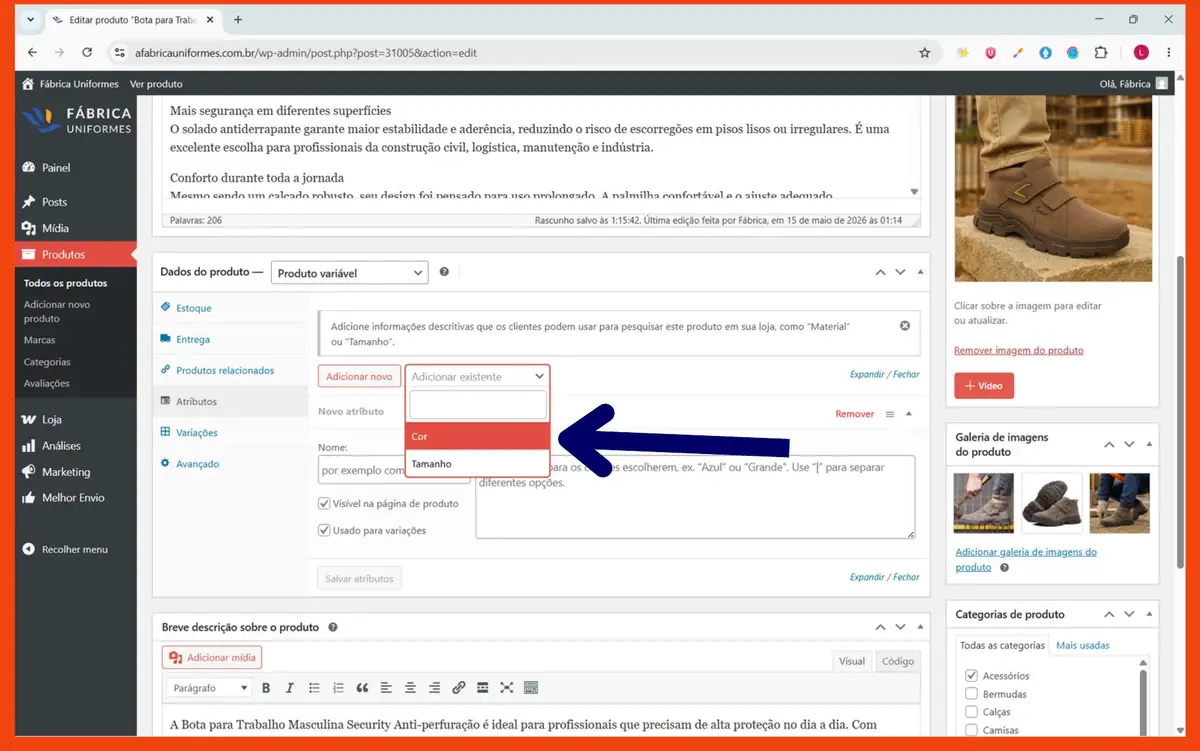
Passo B3: escolha o atributo
Depois, na lista, clique no atributo desejado, como Tamanho ou Cor.
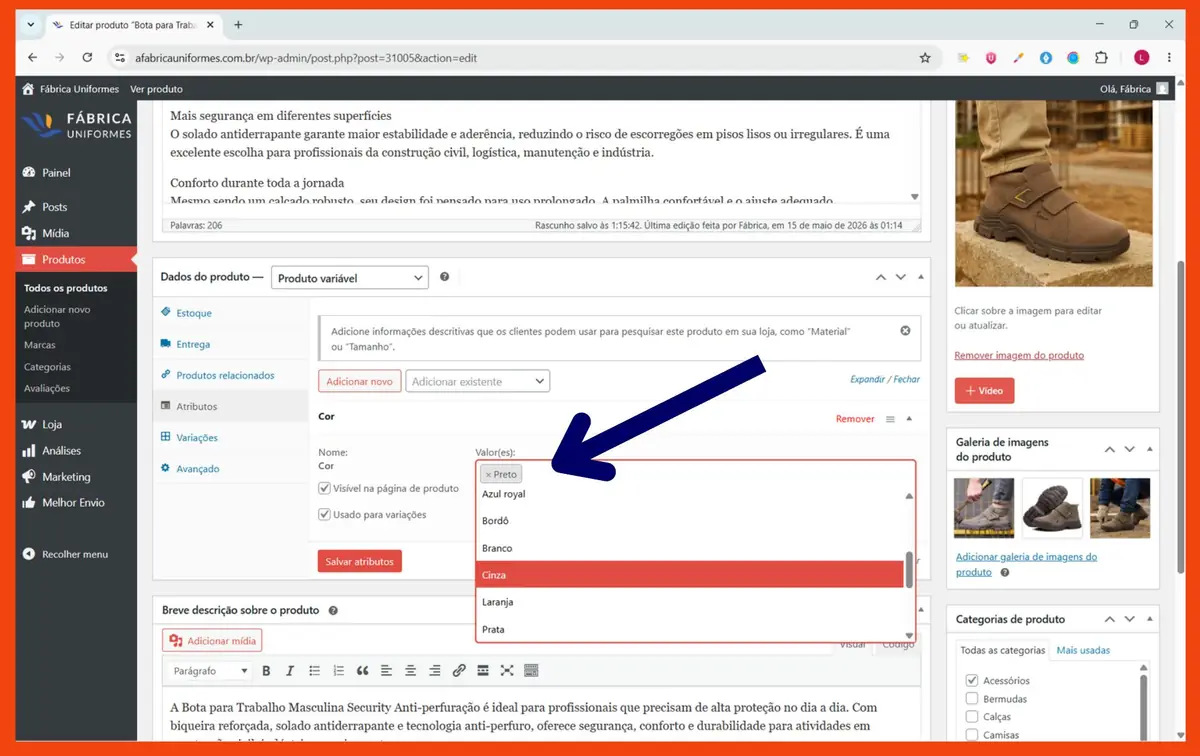
Passo B4: escolha as opções em Selecione valores
No campo Selecione valores, digite e clique em cada opção (ex.: Preto, GG). Para marcar todas, use Selecionar todos.
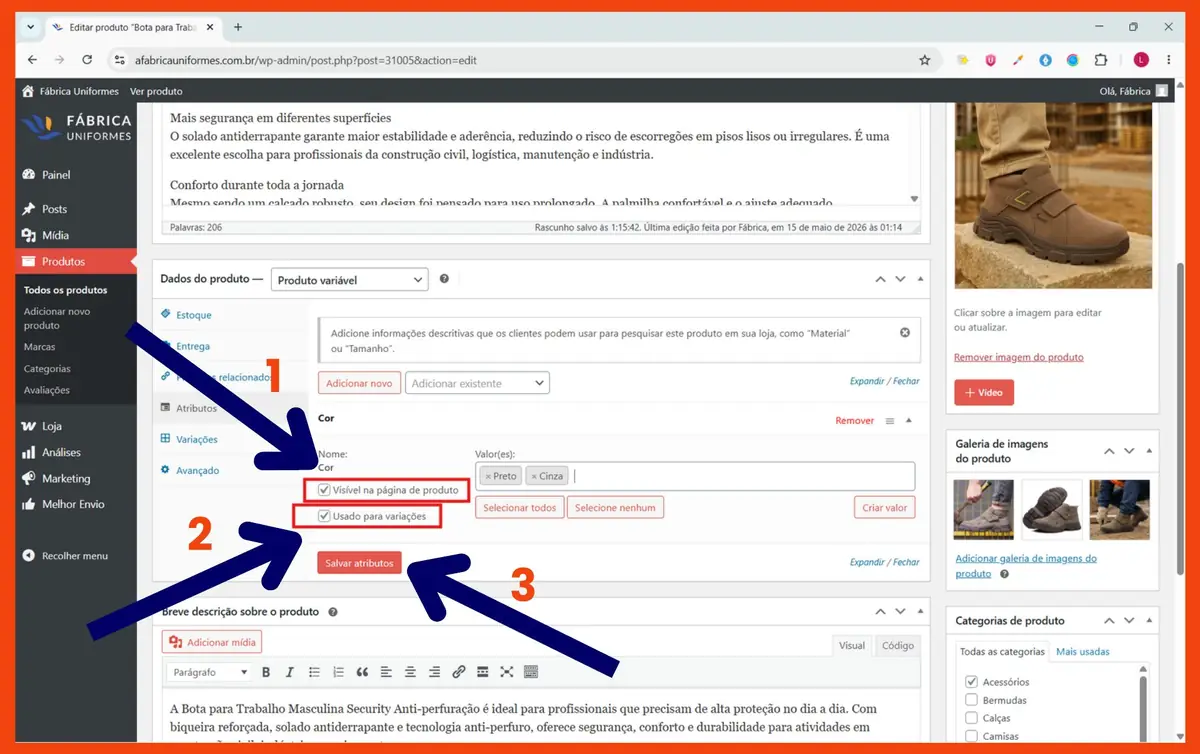
Passo B5: marque as opções e clique em Salvar atributos
Deixe marcadas Visível na página de produto (1) e Usado para variações (2) e clique em Salvar atributos (3).
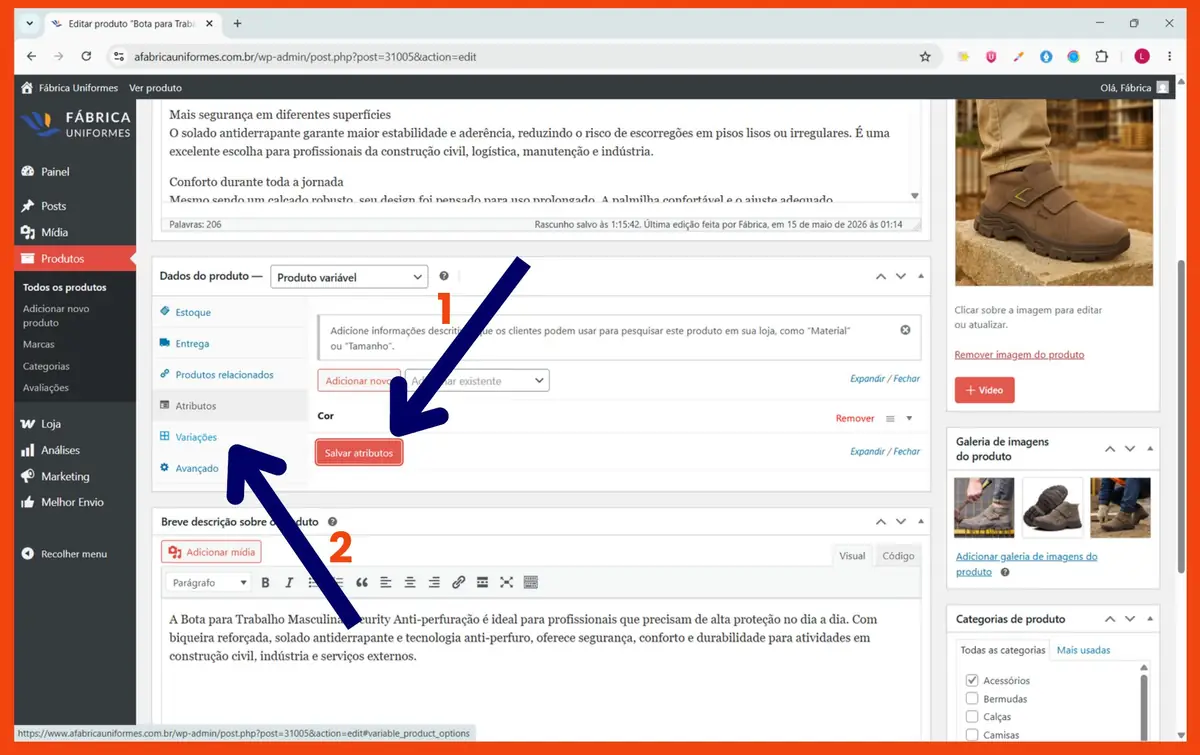
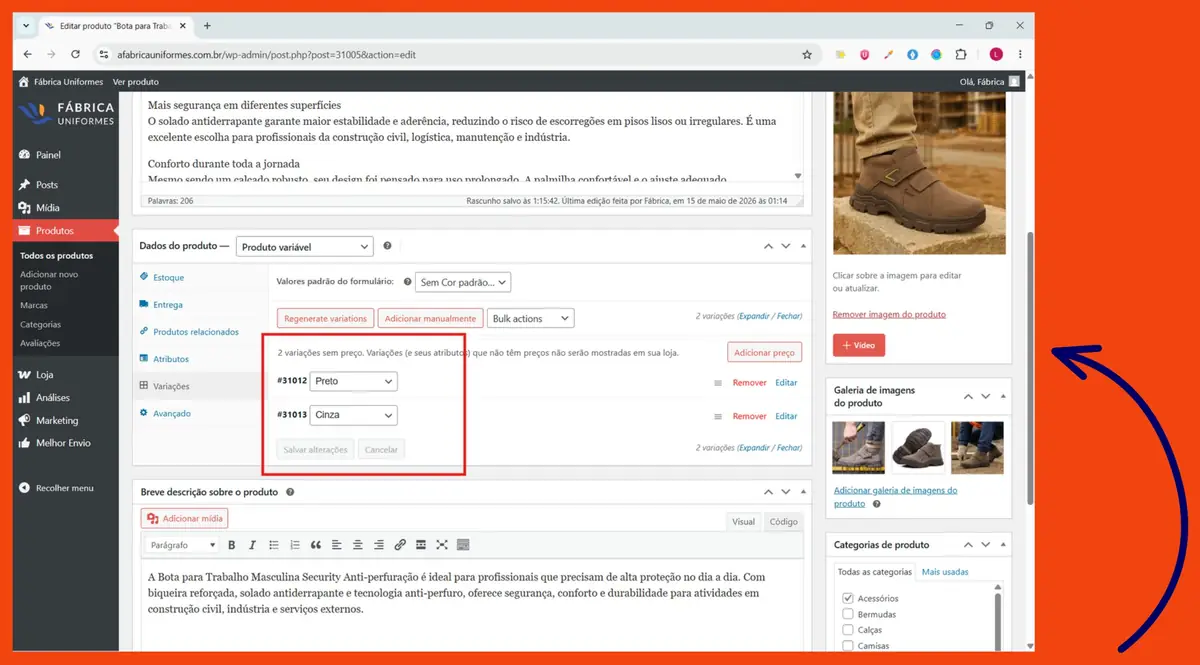
Passo B6: abra a aba Variações
Em seguida, depois de salvar os atributos, clique na aba Variações.
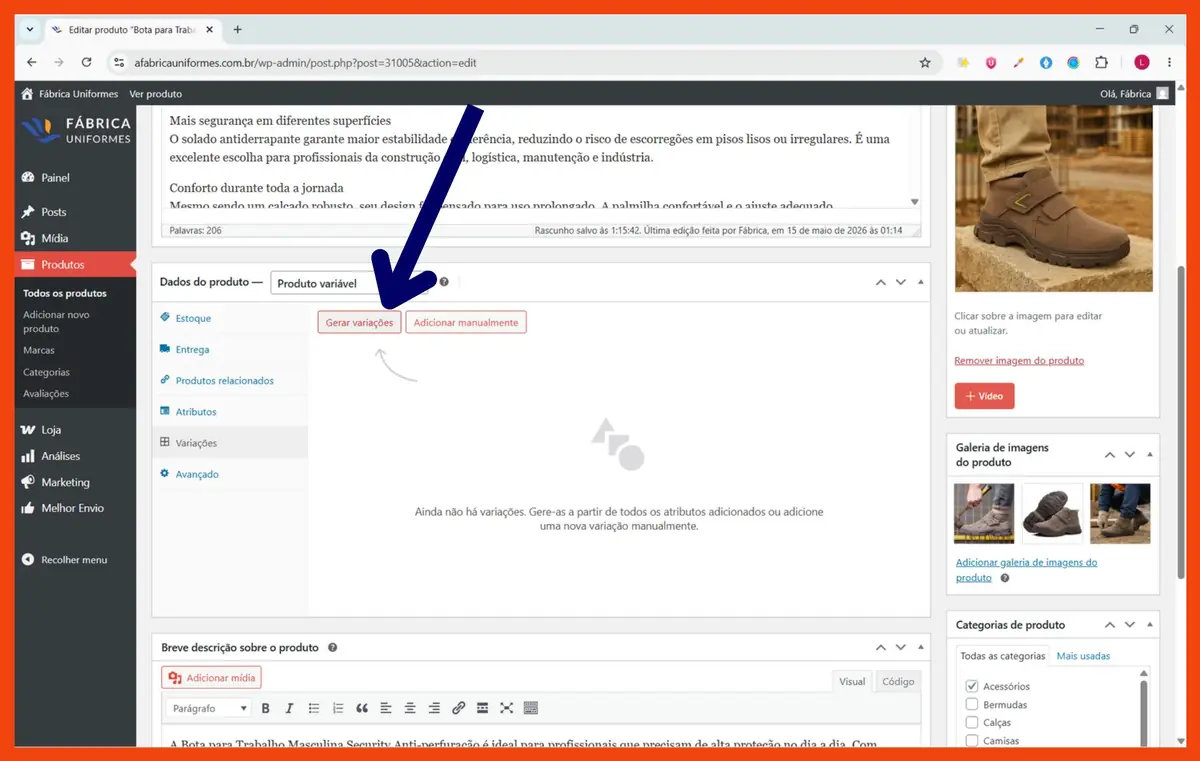
Passo B7: clique em Gerar variações
Clique em Gerar variações e confirme em OK. A loja cria uma variação para cada opção.
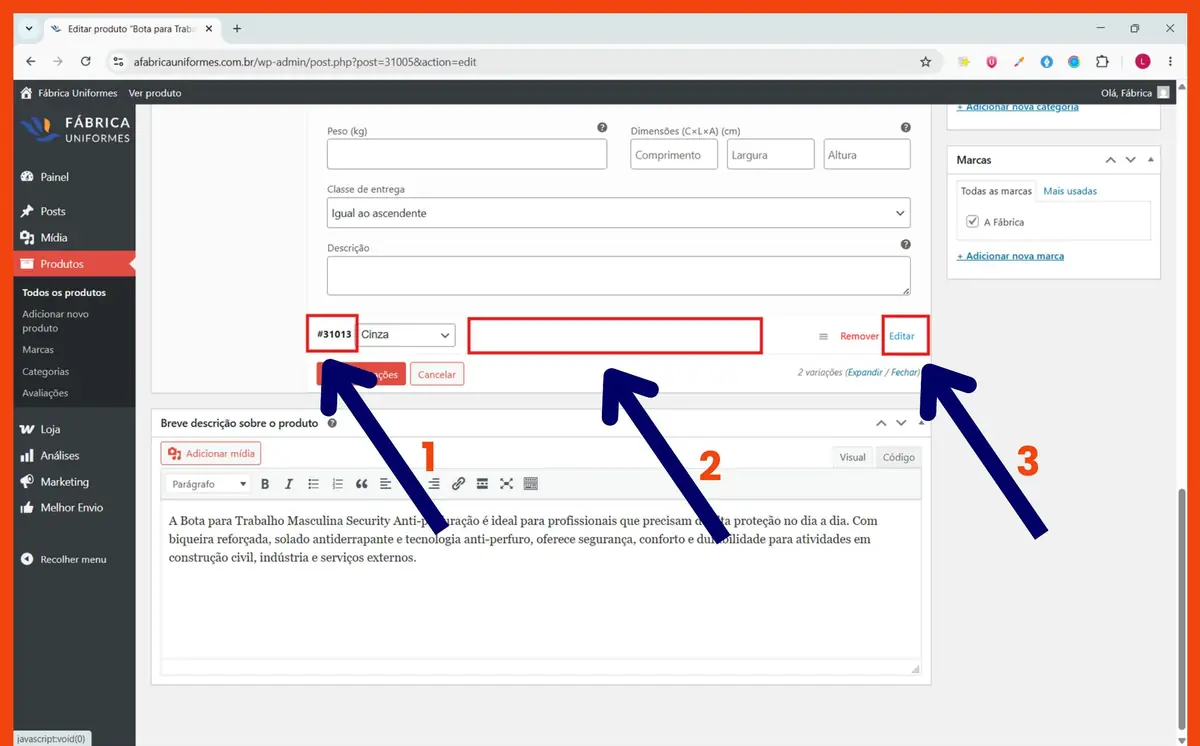
Passo B8: abra cada variação
Clique no número da variação (1), no espaço em branco (2) ou em Editar (3) para abrir os detalhes.
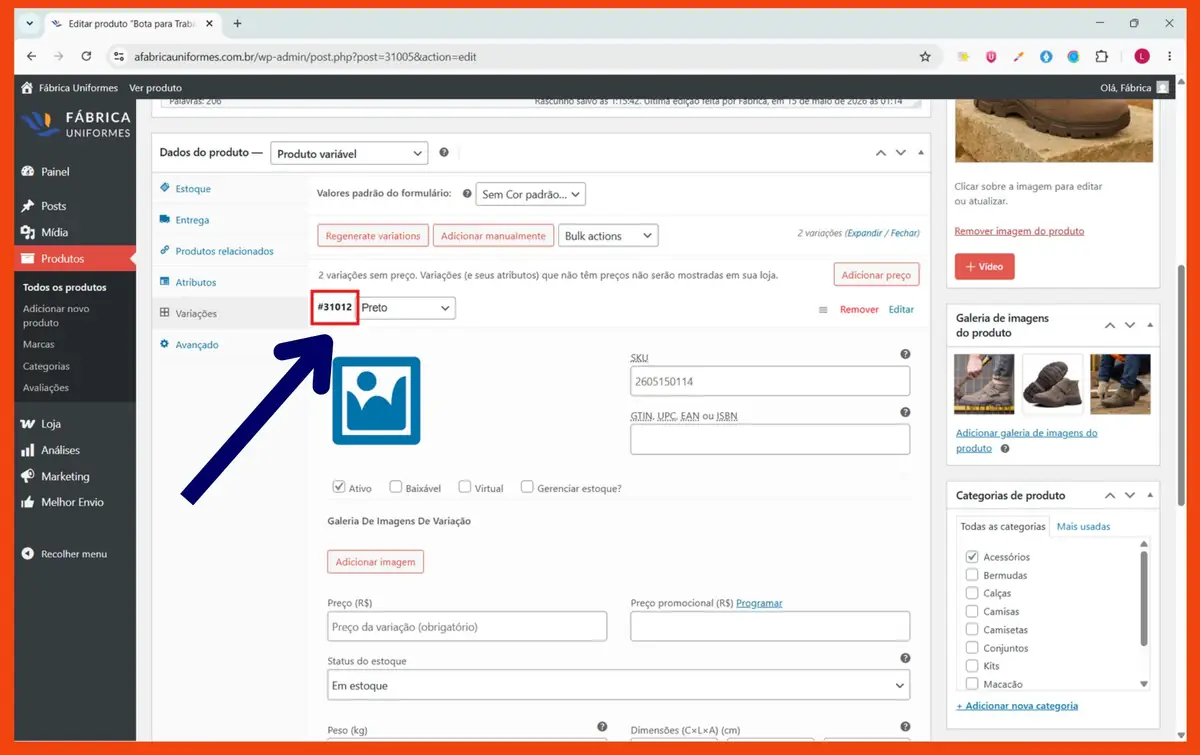
Passo B9: coloque uma foto da opção (opcional)
Clique no quadrado de imagem da variação e escolha a foto daquela cor. Quando o cliente escolher a opção, a foto muda.
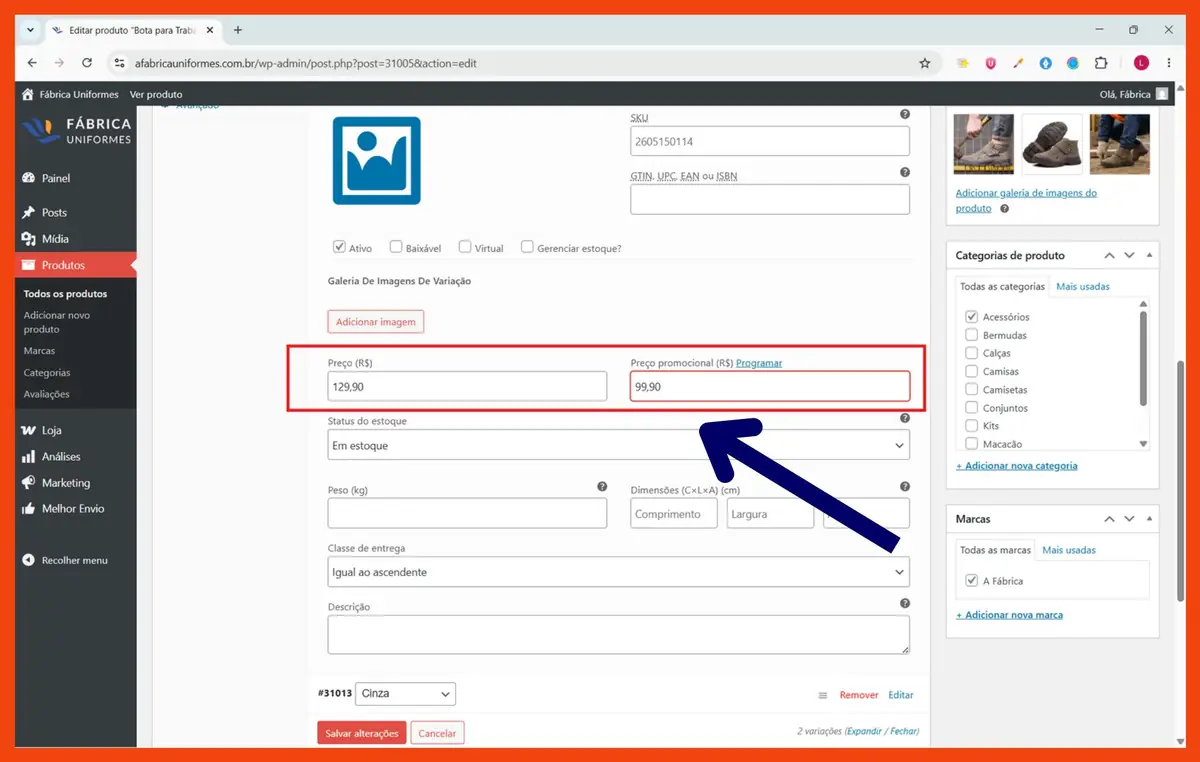
Passo B10: digite o preço e o estoque da variação
Preço (R$) é o preço normal; Preço promocional (R$) é o valor menor. Para controlar o estoque, marque Gerenciar estoque?. Toda variação precisa ter preço.
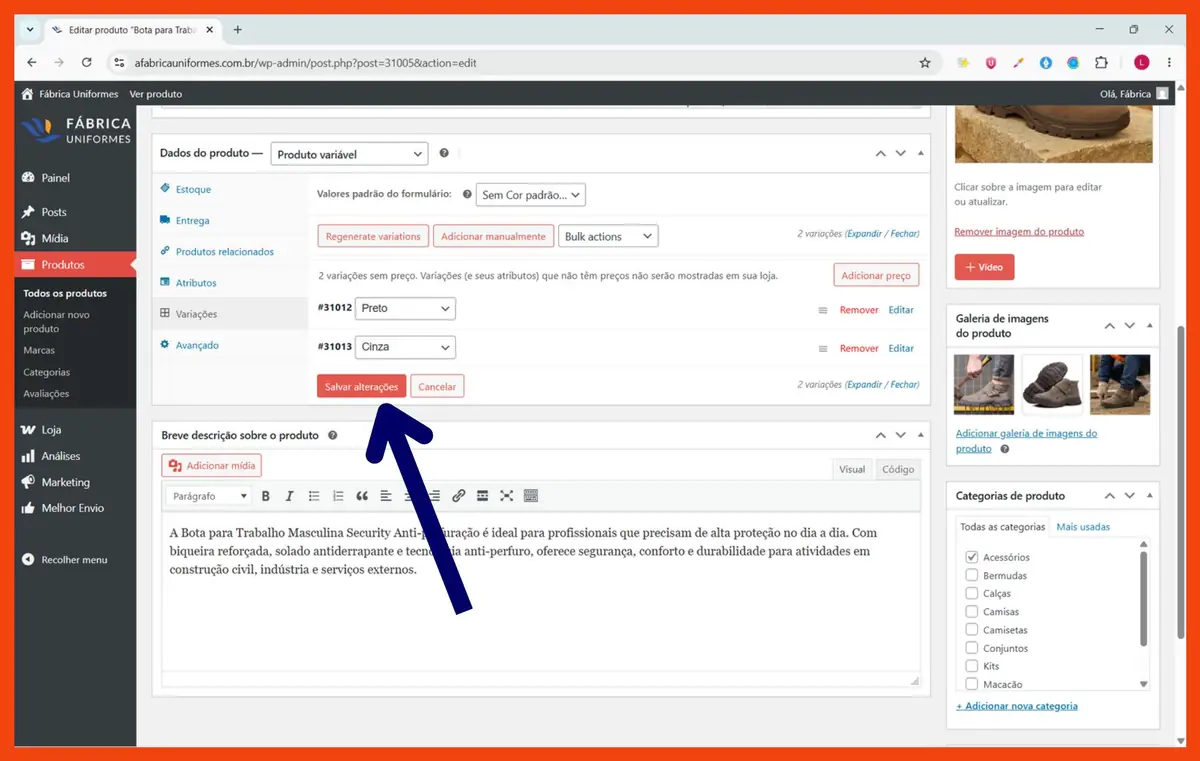
Passo B11: clique em Salvar alterações
Por fim, repita para cada variação e clique em Salvar alterações, no fim da lista.
Parte 5: publicar e conferir
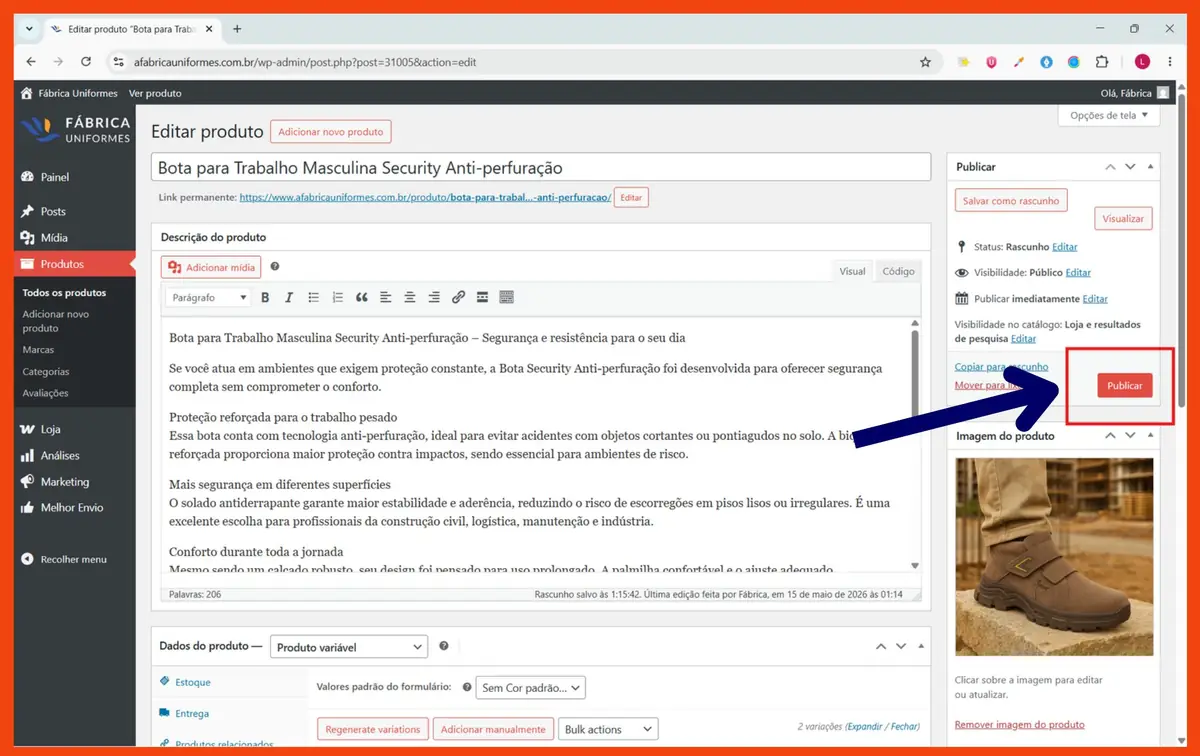
Passo 18: clique em Publicar
Na caixa Publicar, no alto à direita, clique em Publicar. O produto passa a aparecer na loja.
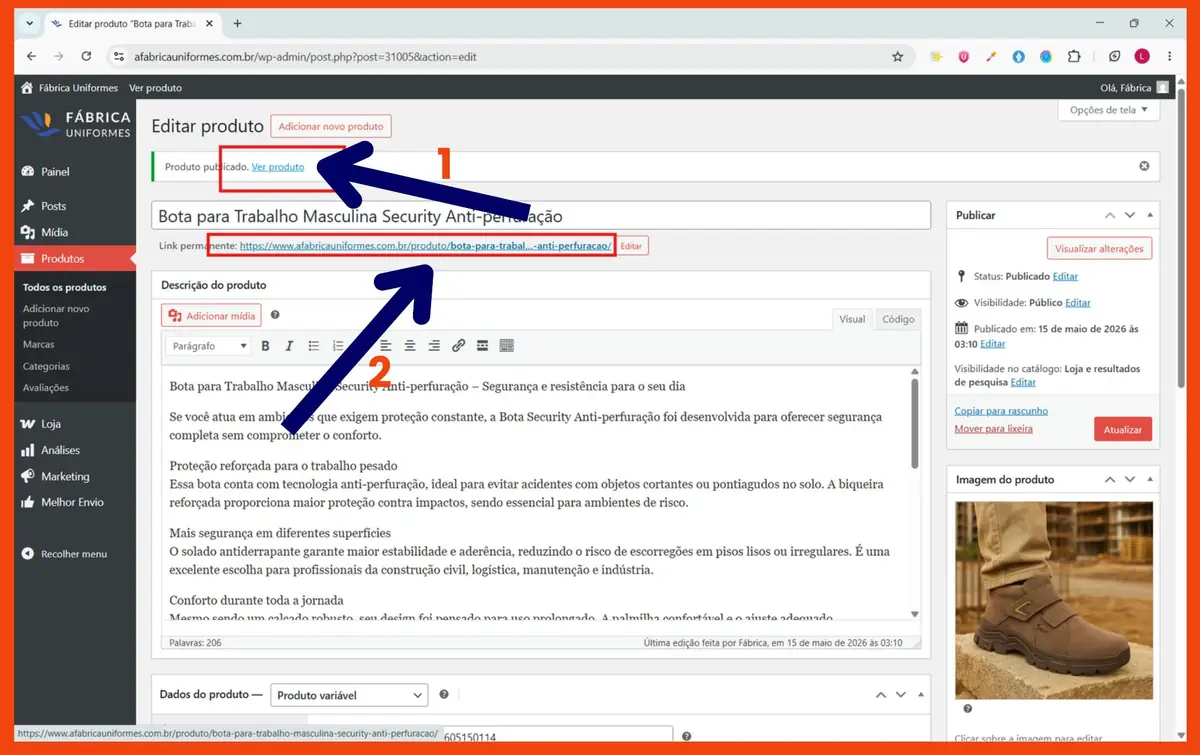
Passo 19: clique em Ver produto
Clique em Ver produto (1) ou no Link permanente (2) para abrir o produto na loja.
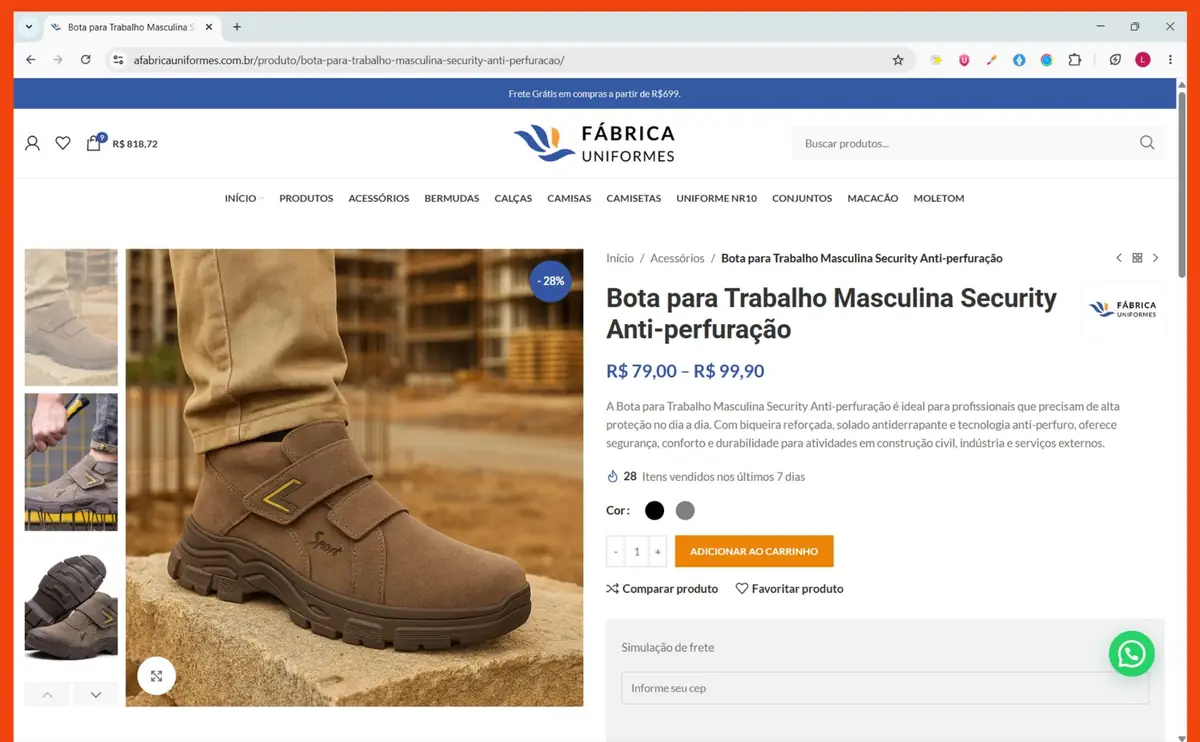
Passo 20: confira o produto online
Por último, veja nome, preço, fotos e descrição. Escolha um tamanho ou cor e confira se o botão de compra fica disponível.
Dicas e cuidados ao cadastrar produtos
- Salve antes de sair da página: use Publicar, Atualizar ou Salvar como rascunho.
- Para cadastrar um produto parecido, abra o produto e clique em Copiar para rascunho. Depois troque nome, fotos, SKU, preço e estoque.
- Não exclua produtos já vendidos. Se o produto saiu de linha, zere o estoque ou deixe como rascunho.
- Não mexa em plugins, temas ou configurações. Fale com a Agência PNZ; antes de mudanças assim, fazemos backup do site.
- Use fotos leves, com no máximo 1 MB, para a loja carregar rápido.
Problemas comuns ao cadastrar produtos e como resolver
O produto não aparece na loja
Veja se ele foi publicado (status “Publicado” em Todos os produtos) e se o estoque não está zerado.
Um tamanho ou cor não aparece
Na aba Variações, confira se a variação tem preço e estoque e clique em Salvar alterações.
A aba Variações está vazia
Em Atributos, marque Usado para variações, clique em Salvar atributos e depois em Gerar variações.
A foto não sobe
A foto passou de 1 MB. Diminua para 1080 × 1080 pixels e tente de novo.
O frete não calcula
Confira Peso (kg) e Dimensões na aba Entrega ou em cada variação.
Precisa de ajuda?
Se travar em algum passo, fale com a equipe da Agência PNZ pelo WhatsApp, chat online ou pelo e-mail suporte@agenciapnz.com. Diga em qual passo você parou.
Importante: nunca envie sua senha por WhatsApp, e-mail ou qualquer mensagem, nem para a nossa equipe.