
Você criou um site com a Agência PNZ, recebeu os logins dos seus e-mails e quer adicionar ao aplicativo Outlook? Confira a seguir o passo a passo para fazer isso.
Outlook para Windows
Caso não tenha o aplicativo Outlook, baixe na loja de aplicativos do seu dispositivo. Nos dispositivos com Windows, é na Microsoft Store.
Passo a passo para adicionar o e-mail
Siga os passos para configuração manual do Outlook.
1. Configurações básicas no Outlook
- Abra o aplicativo Outlook no seu Computador Desktop, Notebook ou Smartphone.
- Clique em Arquivo (canto superior esquerdo) > Informações da conta > Adicionar Conta.
- Insira o endereço de e-mail completo que enviamos (incluindo o domínio, exemplo: contato@seusite.com.br) > Clique em Continuar.
- Na janela que abriu, escolha IMAP > Conectar.
- Na nova janela, insira os dados da sua conta de e-mail em cada campo:
- Senha: insira a senha que enviamos. Geralmente são vários carácteres aleatórios, insira cada um dos carácteres exatamente como enviamos.
- Deixe ativada a opção Mostrar mais.
- Deixe ativada a opção Usar configurações recomendadas.
2. Configurações IMAP
Agora, você vai preencher as configurações avançadas do IMAP, que é um protocolo de e-mail que permite acessar e gerenciar mensagens diretamente no servidor, sincronizando-as entre vários dispositivos (celular, computador, tablet).
- Na mesma janela, insira os dados:
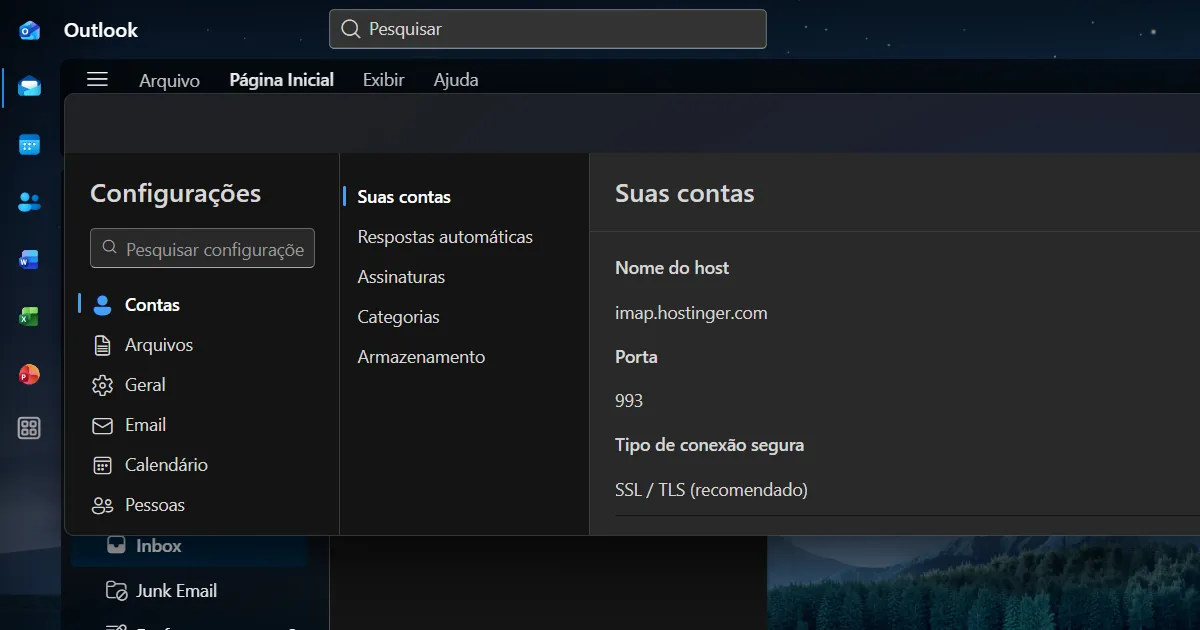
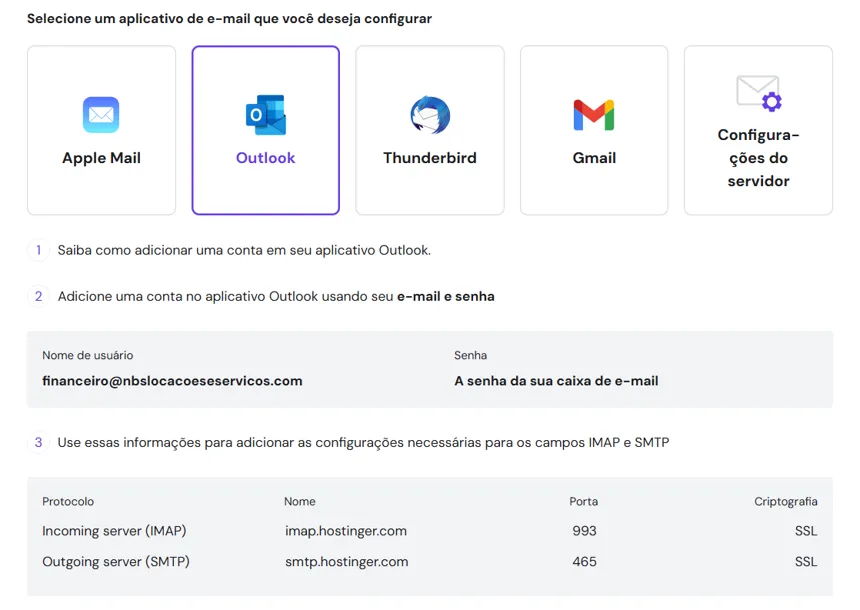
- Servidor de entrada IMAP: imap.hostinger.com
- Porta: 993
- Tipo de conexão segura: SSL / TLS (recomendado)
3. Configurações SMTP
Agora, você vai preencher as configurações avançadas do SMTP, que é o protocolo padrão da internet para enviar e-mails, transferindo mensagens entre servidores de e-mail.
- Na mesma janela, insira os dados:
- Nome do usuário SMTP: insira o mesmo e-mail inserido acima (exemplo: contato@seusite.com.br)
- Senha SMTP: insira a mesma senha inserida acima
- Servidor de saída SMTP: smtp.hostinger.com
- Porta: 465
- Tipo de conexão segura: SSL / TLS (recomendado)
4. Sincronizando e-mails
Agora, o aplicativo vai perguntar se você quer sincronizar os e-mails, clique em Continuar.
5. Sincronizando e-mails
Agora, vai aparecer uma tela de êxito, informando que os e-mails estão sincronizados. Clique em Concluído para abrir o e-mail ou em Adicionar outra conta para configurar um novo e-mail no seu Outlook.
Escolha Concluído para abrir sua conta sincronizada.
Abrindo conta de e-mail no outlook
Para abrir sua conta de e-mail e ver os e-mails, abra o Outlook, vá em Página Inicial , e localize a conta de e-mail na coluna da esquerda.
Caso não consiga localizar seu e-mail provavelmente o painel está oculto, movimente o mouse até o menu localizado no canto superior esquerdo (menu com nome Mostrar painel de navegação), ao lado do menu Arquivo.
Caso tenha muitos e-mails no Outlook, role para baixo e localize seu e-mail institucional.
Localize sua conta de e-mail e clique em Inbox (ou Caixa de entrada) para verificar os e-mails recebidos.
Como abrir um e-mail recebido?
Abra seu e-mail, selecione a guia Destaques e clique em cima de um dos e-mails recebidos. Você iá visualizar o conteúdo desse e-mail.
Como escrever um e-mail?
Localize e clique no botão Novo email (botão azul) na parte superior do aplicativo Outlook.
- Você precisa escolher o remetende (seu e-mail). Selecione De: contato@seusite.com.br. Esta é a conta de e-mail que vai enviar o e-mail.
- Escolha agora o Destinatário (e-mail que vai receber). Selecione Para e digite a conta de e-mail de destino. Esta é a conta de e-mail que vai receber o e-mail.
- Onde tem Adicionar um assunto, dê um título ao e-mail que está escrevendo.
- Abaixo da opção de adicionar um assunto, tem um campo grande vazio, é lá onde você vai escrever o corpo do seu e-mail. Escreva a mensagem que deseja enviar.
- Após escrever seu e-mail, clique em Enviar (botão azul).
- Caso queira ver todos os e-mails que você escreveu e enviou, vá ao painel esquerdo, localize a opção Sent Items (ou Itens Enviados).
Configurar a conta de e-mail
Para alterar alguma configurações da sua conta de e-mail, abra o Outlook, vá em Arquivo > Configurações da conta, localize seu e-mail institucional e clique em Gerenciar.
Tabela de protocolos de e-mail
| Protocolo | Nome | Porta | Criptografia |
| IMAP | imap.hostinger.com | 993 | SSL |
| POP | pop.hostinger.com | 995 | SSL |
| SMTP | smtp.hostinger.com | 465 | SSL |
Assista ao video tutorial
Ainda tem dúvida?
Caso ainda tenha dúvida, entre em contato com a Agência PNZ.
Você também pode conferir esse outro tutorial (com imagens, mas em inglês).